อัปเดต Ubuntu Server อย่างปลอดภัย ลดความเสี่ยงเว็บล่มหลัง Reboot
แนวทางอัปเดต Ubuntu Server สำหรับเครื่อง Production ตั้งแต่สำรองข้อมูล ตรวจแพ็กเกจ และวางแผน Reboot ไปจนถึงตรวจสอบบริการหลังระบบกลับมา เพื่อให้ Security Update เป็นงานประจำที่ควบคุมความเสี่ยงได้
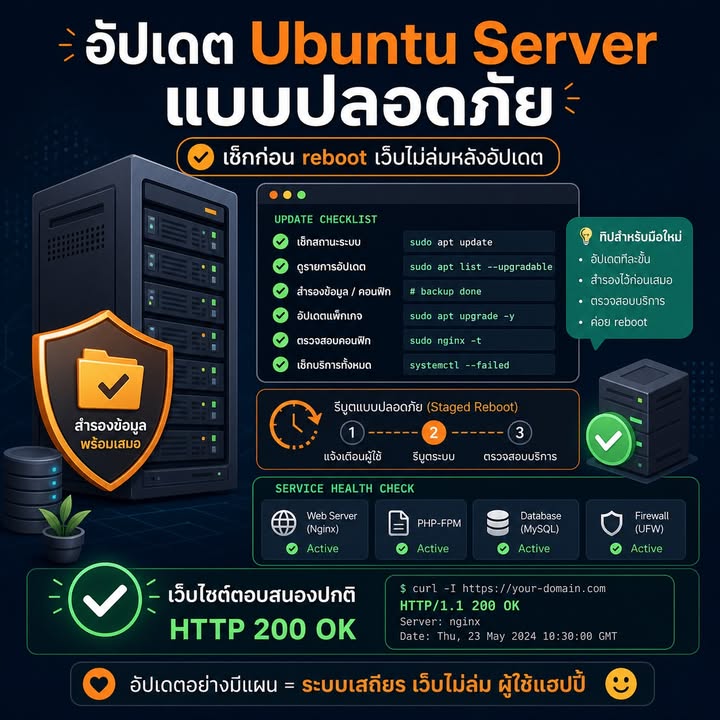
การอัปเดต Ubuntu Server ไม่ใช่เรื่องน่ากลัว แต่การติดตั้งแพ็กเกจแล้วรีบ Reboot เครื่องที่กำลังให้บริการเว็บไซต์ อาจทำให้ระบบกลับมาทำงานไม่ครบตามที่คาดไว้ได้ โดยเฉพาะเมื่อมีหลายบริการพึ่งพากันอยู่เบื้องหลัง
สิ่งสำคัญคือไม่ควรมอง Reboot ว่าเป็นเพียงขั้นตอนสุดท้ายของการอัปเดต เพราะมันคือการเริ่มสภาพแวดล้อมของเซิร์ฟเวอร์ใหม่ทั้งเครื่อง ตั้งแต่ Kernel, Network, Firewall และฐานข้อมูล ไปจนถึง Application Service ทุกตัวที่ต้องเริ่มทำงานตามลำดับอย่างถูกต้อง
สำรวจก่อนว่าเซิร์ฟเวอร์ให้บริการอะไรบ้าง
ก่อนอัปเดตควรรู้ว่าเครื่องนี้มีองค์ประกอบใดทำงานอยู่ และแต่ละองค์ประกอบเชื่อมโยงกันอย่างไร ข้อมูลนี้ช่วยกำหนดสิ่งที่ต้องสำรอง บริการที่ต้องตรวจ และเส้นทางสำคัญที่ต้องทดสอบหลัง Reboot
องค์ประกอบที่พบบ่อยในเว็บเซิร์ฟเวอร์ ได้แก่
- Web Server เช่น Nginx หรือ Apache
- Application Runtime เช่น Node.js, PHP-FPM หรือ Python
- Container และระบบจัดการ Container เช่น Docker หรือ Docker Compose
- ฐานข้อมูล เช่น MySQL หรือ PostgreSQL
- บริการสนับสนุน เช่น Redis, Queue Worker และ Cron Job
- Firewall, Mounted Disk และบริการเครือข่ายที่แอปต้องใช้งาน
ควรบันทึกชื่อ Systemd Service, พอร์ตที่เปิดใช้งาน และคำสั่งตรวจสุขภาพของแต่ละส่วนไว้ล่วงหน้า หากเกิดปัญหาหลังเปิดเครื่องใหม่ ทีมจะสามารถตรวจสอบตามรายการได้ทันทีแทนการพยายามนึกชื่อบริการในช่วงที่เว็บล่ม
เตรียมทางย้อนกลับก่อนอัปเดต
ทุกการอัปเดตบน Production Server ควรมีวิธีย้อนกลับหากระบบใช้งานไม่ได้ หากเป็น Virtual Machine บน Cloud ควรสร้าง Snapshot หรือสำรอง Disk ด้วยระบบของผู้ให้บริการก่อนเริ่มดำเนินการ
สิ่งที่ควรสำรองและตรวจสอบประกอบด้วย
- Snapshot หรือ Disk Backup ของ Virtual Machine
- ฐานข้อมูลล่าสุดที่ผ่านการทดสอบว่าสามารถกู้คืนได้จริง
- ไฟล์ตั้งค่าที่แก้ไขเอง เช่น
/etc/nginxและไฟล์ Environment - ไฟล์
docker-compose.ymlรวมถึงไฟล์ที่อ้างอิงจาก Compose - Cron Job, Systemd Unit และสคริปต์ดูแลระบบ
- ขั้นตอน Rollback พร้อมผู้รับผิดชอบและเวลาที่ต้องตัดสินใจย้อนกลับ
การเห็นไฟล์ Backup อยู่ในเซิร์ฟเวอร์เครื่องเดียวกันยังไม่เพียงพอ เพราะ Disk Failure หรือความเสียหายระดับเครื่องอาจทำให้ข้อมูลต้นฉบับและข้อมูลสำรองหายไปพร้อมกัน ควรเก็บสำเนาไว้คนละระบบ และทดสอบกระบวนการกู้คืนเป็นระยะ
ตรวจสุขภาพเครื่องก่อนเปลี่ยนแปลง
ก่อนติดตั้งแพ็กเกจใหม่ควรบันทึกสถานะพื้นฐานของเครื่องไว้เป็นข้อมูลอ้างอิง โดยตรวจพื้นที่ Disk, หน่วยความจำ, บริการที่ล้มเหลว และ Error ของการ Boot รอบปัจจุบัน
df -h
free -h
systemctl --failed
sudo journalctl -p err -b
หากพบ Disk ใกล้เต็มหรือมี Service ล้มอยู่ก่อนแล้ว ควรจัดการหรืออย่างน้อยบันทึกปัญหานั้นให้ชัดเจนก่อนอัปเดต มิฉะนั้นเมื่อเกิด Error ภายหลังจะระบุได้ยากว่าเป็นผลจากแพ็กเกจใหม่หรือเป็นปัญหาเดิมของระบบ
นอกจากสถานะระดับเครื่องแล้ว ควรทดลองเว็บไซต์และ API สำคัญก่อนเริ่มงานด้วย ผลการทดสอบนี้จะเป็น Baseline สำหรับเปรียบเทียบกับสถานะหลัง Reboot และช่วยป้องกันการกล่าวโทษการอัปเดตจากปัญหาที่มีอยู่ก่อนแล้ว
อ่านรายการแพ็กเกจก่อนติดตั้ง
เริ่มต้นด้วยการอัปเดตรายการแพ็กเกจ จากนั้นดูว่าแพ็กเกจใดมีเวอร์ชันใหม่ และจำลองการอัปเกรดเพื่อดูผลลัพธ์โดยยังไม่เปลี่ยนแปลงระบบจริง
sudo apt update
apt list --upgradable
sudo apt upgrade --simulate
ผลจากการจำลองช่วยให้เห็นว่าแพ็กเกจสำคัญอย่าง Nginx, OpenSSL, Docker, Database Client หรือ Kernel กำลังจะเปลี่ยนเวอร์ชันหรือไม่ บน Production Server ไม่ควรใช้ apt upgrade -y โดยไม่อ่านรายการ โดยเฉพาะเมื่อยังไม่ทราบว่าแอปพลิเคชันผูกกับเวอร์ชันของ Library หรือ Runtime ใดอยู่
หากรายการเปลี่ยนแปลงมีส่วนสำคัญต่อระบบ ควรอ่าน Release Note หรือ Known Issues ของแพ็กเกจนั้น และพิจารณาทดสอบบน Staging ก่อน การใช้เวลาเตรียมข้อมูลเพิ่มเล็กน้อยมักคุ้มกว่าการแก้ปัญหาแบบเร่งด่วนหลังเว็บหยุดให้บริการ
ติดตั้งอย่างระมัดระวังและรักษาไฟล์ตั้งค่า
เมื่อทบทวนรายการและพร้อมดำเนินการแล้ว จึงเริ่มอัปเกรดด้วยคำสั่งต่อไปนี้
sudo apt upgrade
ระหว่างการติดตั้งอาจมีคำถามว่าจะเก็บไฟล์ Configuration เดิมหรือแทนที่ด้วยไฟล์จากแพ็กเกจเวอร์ชันใหม่ อย่ากดข้ามโดยไม่อ่านรายละเอียด เพราะการเลือกไฟล์ใหม่อาจทำให้ค่าที่ทีมปรับไว้ เช่น Virtual Host, Port, Certificate Path หรือ Security Header หายไป
สำหรับไฟล์ที่ทีมแก้ไขเอง การเก็บ Configuration เดิมมักเป็นทางเลือกที่ปลอดภัยกว่าในรอบแรก หลังการติดตั้งจึงค่อยเปรียบเทียบกับไฟล์เวอร์ชันใหม่และนำค่าที่จำเป็นมาปรับใช้อย่างมีการควบคุม
คำสั่ง sudo apt full-upgrade ต้องใช้ความระมัดระวังมากกว่า apt upgrade เพราะระบบอาจเพิ่มหรือลบแพ็กเกจเพื่อแก้ Dependency ควรใช้เมื่อเข้าใจรายการเปลี่ยนแปลงแล้ว และดำเนินการภายในช่วงบำรุงรักษาที่มีเวลาเพียงพอสำหรับตรวจสอบหรือย้อนกลับ
ตรวจความจำเป็นและวางแผน Reboot
ไม่ใช่ทุกการอัปเดตต้อง Reboot เครื่องทันที สามารถตรวจว่าระบบสร้างสัญญาณร้องขอไว้หรือไม่ด้วยคำสั่งต่อไปนี้
test -f /var/run/reboot-required && echo reboot-needed
หากมีการอัปเดต Kernel, libc หรือ Security Update บางประเภท การ Reboot ในช่วงเวลาที่วางแผนไว้จะช่วยให้ Patch มีผลครบถ้วน ก่อนดำเนินการควรแจ้งทีม เตรียม Maintenance Page และกำหนดผู้ตรวจสอบระบบหลังเครื่องกลับมา
สำหรับระบบที่มี Load Balancer และเซิร์ฟเวอร์หลายเครื่อง ควรทำ Rolling Update ตามลำดับดังนี้
- นำเซิร์ฟเวอร์เครื่องแรกออกจาก Traffic
- อัปเดตแพ็กเกจและ Reboot เฉพาะเครื่องนั้น
- ตรวจ Service, Log และ Health Check ให้ผ่าน
- นำเครื่องกลับเข้ารับ Traffic และเฝ้าดูความผิดปกติ
- ทำขั้นตอนเดิมกับเซิร์ฟเวอร์เครื่องถัดไป
วิธีนี้ลดโอกาสที่เว็บไซต์จะหยุดให้บริการทั้งระบบพร้อมกัน อย่างไรก็ตาม ควรตรวจด้วยว่า Capacity ของเครื่องที่เหลือเพียงพอรองรับ Traffic ระหว่างที่แต่ละเครื่องถูกนำออกจากระบบ
ตรวจบริการทันทีหลังเครื่องกลับมา
หลังสั่ง sudo reboot การที่ SSH เชื่อมต่อได้อีกครั้งหมายความเพียงว่าระบบปฏิบัติการและเครือข่ายบางส่วนเริ่มทำงานแล้ว ยังไม่สามารถสรุปได้ว่าเว็บไซต์ ฐานข้อมูล และ Background Worker พร้อมให้บริการครบถ้วน
ควรตรวจบริการที่เกี่ยวข้องกับแอปจริง โดยปรับชื่อ Service ให้ตรงกับระบบของตน
systemctl status nginx
systemctl status php8.3-fpm
docker ps
systemctl --failed
หากใช้ Node.js, Python, Database หรือ Worker ผ่าน Systemd ให้เพิ่มชื่อบริการเหล่านั้นลงใน Checklist ด้วย ควรตรวจทั้งสถานะว่า Process ทำงานอยู่และ Log ว่ามี Error ระหว่างเริ่มระบบหรือไม่ เพราะ Service อาจแสดงสถานะ Running แต่ยังเชื่อมต่อ Dependency ไม่สำเร็จ
ทดสอบจากเส้นทางของผู้ใช้จริง
เริ่มจากทดสอบ Web Server ภายในเครื่องเพื่อแยกปัญหาระหว่างตัวบริการกับ Network ภายนอก จากนั้นทดสอบผ่านโดเมนจริงเพื่อครอบคลุม DNS, Firewall, TLS, Reverse Proxy และเส้นทางเชื่อมต่อจากอินเทอร์เน็ต
curl -I http://127.0.0.1
curl -I https://your-domain.example
อย่าตรวจเพียง Homepage ว่าตอบ HTTP 200 เพราะหน้าดังกล่าวอาจเป็นไฟล์ Static ที่ไม่ได้แตะฐานข้อมูล ควรทดสอบหน้า Login, API สำคัญ, หน้าที่อ่านหรือเขียนฐานข้อมูล, การอัปโหลดไฟล์ และงาน Background ที่จำเป็นต่อธุรกิจด้วย
หากระบบมี Monitoring ควรดู Error Rate, Response Time, CPU, Memory และ Traffic หลังนำเครื่องกลับมาให้บริการช่วงหนึ่ง ปัญหาบางอย่างจะปรากฏเมื่อได้รับ Request จริงหรือเมื่อ Cache เริ่มหมดอายุเท่านั้น
วินิจฉัยเว็บล่มหลัง Reboot
สาเหตุที่พบบ่อยหลัง Reboot คือ Service ไม่ได้ Enable ให้เริ่มพร้อมระบบ, Firewall ปิดพอร์ต, Environment Variable ไม่ถูกโหลด, Mounted Disk ยังไม่พร้อม หรือฐานข้อมูลเริ่มทำงานช้ากว่าแอปพลิเคชัน ควรตรวจตาม Dependency ของระบบอย่างเป็นลำดับ แทนการ Restart ทุกบริการพร้อมกันโดยไม่มีข้อมูล
ใช้ Journal ของ Boot รอบล่าสุดเพื่อตรวจข้อความจากบริการที่มีปัญหา โดยแทนที่ ชื่อ-service ด้วยชื่อจริง เช่น nginx, docker หรือชื่อแอปพลิเคชัน
sudo journalctl -u ชื่อ-service -b
Log มักบอกได้ว่า Service หาไฟล์ไม่พบ เปิดพอร์ตไม่ได้ เชื่อมฐานข้อมูลไม่สำเร็จ หรือถูกปิดเพราะ Dependency ยังไม่พร้อม หากพบปัญหาเรื่องลำดับการเริ่มทำงาน ควรแก้ Systemd Dependency, Health Check หรือ Retry Policy ให้ถูกต้องแทนการพึ่งพาการ Restart ด้วยมือทุกครั้ง
สร้าง Health Check และ Checklist ที่ใช้ซ้ำได้
ควรเตรียม Endpoint เช่น /health ที่ตรวจได้มากกว่าการมี Process ทำงาน โดยอาจยืนยันว่าแอปเชื่อมต่อฐานข้อมูลและบริการสำคัญได้จริง อีกทางเลือกคือสร้างสคริปต์ที่ตรวจ Nginx, Application Process, Container และ HTTP Status ภายในคำสั่งเดียว
Checklist หลัง Reboot ควรครอบคลุมอย่างน้อยรายการต่อไปนี้
- ไม่มี Service สำคัญอยู่ในสถานะ Failed
- Web Server และ Application Runtime ทำงานครบ
- Container ที่จำเป็นอยู่ในสถานะ Running หรือ Healthy
- ฐานข้อมูลและ Cache เชื่อมต่อได้
- Domain และ HTTPS ใช้งานได้จากภายนอก
- Login, API และเส้นทางธุรกิจสำคัญทำงานถูกต้อง
- Monitoring ไม่พบ Error Rate หรือ Resource Usage ผิดปกติ
เมื่อใช้ Checklist ชุดเดิมทุกครั้ง ทีมจะตรวจระบบได้รวดเร็วขึ้นและลดโอกาสลืมขั้นตอนสำคัญ ควรบันทึกผลการอัปเดต แพ็กเกจที่เปลี่ยน ปัญหาที่พบ และวิธีแก้ไว้เป็นประวัติสำหรับรอบถัดไป
สรุป
การอัปเดต Ubuntu Server อย่างปลอดภัยไม่ได้หมายถึงการหลีกเลี่ยง Reboot แต่หมายถึงการสำรองข้อมูล ตรวจสุขภาพเดิม อ่านรายการเปลี่ยนแปลง และกำหนดช่วงเวลาที่พร้อมรับมือ จากนั้นต้องตรวจ Service, Log และเส้นทางใช้งานจริงหลังเครื่องกลับมา ไม่ใช่หยุดตรวจเพียงเพราะ SSH เชื่อมต่อได้
เมื่อเปลี่ยนกระบวนการเหล่านี้ให้เป็น Checklist ที่ทำซ้ำได้ทุกเดือน Security Update จะกลายเป็นงานบำรุงรักษาตามปกติที่วัดผลและย้อนกลับได้ ความเสี่ยงต่อเว็บล่มจึงลดลง และทีมไม่ต้องลุ้นกับการ Reboot ทุกครั้ง