tmux Copy Mode ใช้อย่างไรให้ค้น log และคัดลอกข้อความได้เร็วขึ้น
tmux Copy Mode ช่วยให้เลื่อนดูประวัติ ค้นหาข้อความ และคัดลอกผลลัพธ์ในเทอร์มินัลได้ด้วยคีย์บอร์ดล้วน เหมาะมากสำหรับงาน SSH, การอ่าน log ยาว ๆ และการดีบักบนเซิร์ฟเวอร์ระยะไกล
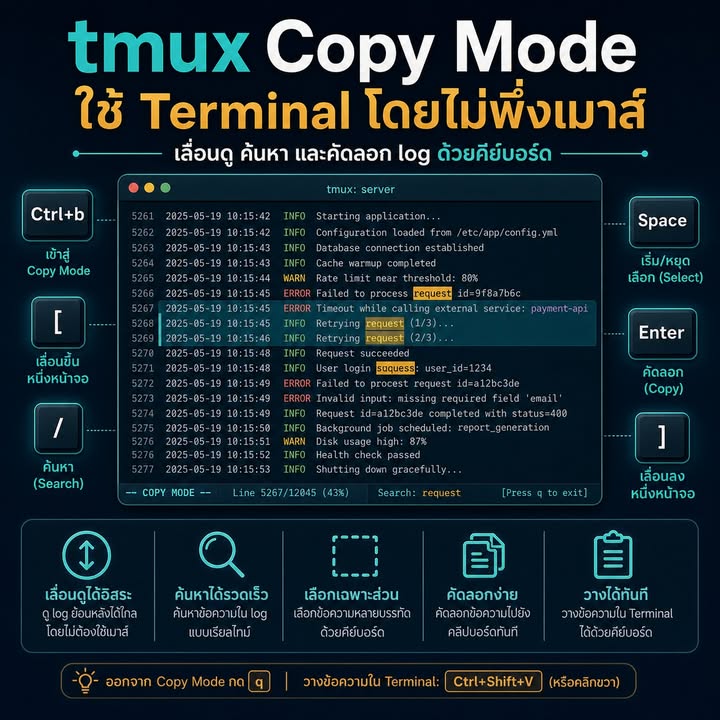
tmux Copy Mode ใช้อย่างไรให้ค้น log และคัดลอกข้อความได้เร็วขึ้น
tmux Copy Mode คือความสามารถที่ช่วยเปลี่ยนเทอร์มินัลธรรมดาให้กลายเป็นพื้นที่สำหรับเลื่อนย้อนดูประวัติ ค้นหาข้อความ และคัดลอกข้อมูลได้โดยไม่ต้องพึ่งเมาส์เลย เหมาะมากสำหรับคนที่ทำงานผ่าน SSH, ใช้เซิร์ฟเวอร์ระยะไกล หรืออยู่ในสภาพแวดล้อมที่ไม่มี GUI ให้ลาก scrollbar ได้สะดวก
หลายคนคงเคยเจอสถานการณ์รันคำสั่งแล้ว log ไหลเร็วมาก จนอยากย้อนกลับไปดู error แรกแต่ทำได้ลำบาก โดยเฉพาะเมื่ออยู่ใน terminal multiplexer หรือเชื่อมต่อเครื่องปลายทางที่มี latency สูง ในจังหวะแบบนี้ Copy Mode คือเครื่องมือที่ช่วยให้การอ่านและจัดการข้อความลื่นไหลขึ้นโดยไม่ต้องยกมือออกจากคีย์บอร์ด
tmux Copy Mode คืออะไร
เมื่อเข้าสู่ Copy Mode หน้าจอของ pane นั้นจะหยุดรับ input แบบ shell ชั่วคราว เพื่อให้เราสามารถเลื่อนอ่านข้อความก่อนหน้าได้อย่างอิสระ โดยไม่รบกวนโปรเซสที่กำลังทำงานอยู่เบื้องหลัง
ตัวอย่างเช่น
- คำสั่ง build ยังรันต่อได้ตามปกติ
tail logยังไหลต่อไป- คำสั่งที่รันบน remote server ไม่ถูกหยุด
จุดสำคัญคือเราเพียงแค่เข้าไป “อ่าน” และ “หยิบ” ข้อมูลจากประวัติของ pane นั้น ไม่ได้แทรกแซงการทำงานของโปรเซสหลัก
วิธีเข้า Copy Mode
ค่าเริ่มต้นของ tmux คือกด Prefix ก่อน ซึ่งโดยทั่วไปคือ Ctrl+b แล้วตามด้วย [
ลำดับคือ:
- กด
Ctrl+b - กด
[
เมื่อเข้าโหมดสำเร็จแล้ว เราจะสามารถเลื่อนขึ้นลงเพื่อดูข้อความเก่าใน pane ได้ทันที
สำหรับผู้ใช้ที่คุ้นกับ Vim หรือ Neovim การใช้งานใน Copy Mode จะรู้สึกเป็นธรรมชาติ เพราะคีย์จำนวนมากอ้างอิงแนวคิดแบบ vi
การเลื่อนดูประวัติและการนำทาง
ใน Copy Mode การเคลื่อนที่พื้นฐานคล้ายกับ vi ได้แก่
hเลื่อนไปทางซ้ายjเลื่อนลงkเลื่อนขึ้นlเลื่อนไปทางขวาCtrl+uเลื่อนขึ้นทีละครึ่งหน้าCtrl+dเลื่อนลงทีละครึ่งหน้าgไปต้นประวัติGไปท้ายสุด
ถ้าใครไม่ถนัดคีย์แบบ vi ก็สามารถปรับให้ tmux ใช้ mode-keys แบบ emacs ได้เช่นกัน แต่สำหรับคนที่ใช้ Vim หรือ Neovim อยู่แล้ว การใช้คีย์ชุดนี้มักจำได้ง่ายและทำงานได้เร็วมาก
ค้นหา log และข้อความสำคัญให้เจอเร็วขึ้น
ฟีเจอร์ที่มีประโยชน์มากที่สุดอย่างหนึ่งของ Copy Mode คือการค้นหาในประวัติของหน้าจอ
วิธีใช้คือ:
- กด
/เพื่อค้นหาไปข้างหน้า - พิมพ์คำที่ต้องการ เช่น
error,timeout,migrationหรือrequest id - กด
Enterเพื่อไปยังตำแหน่งที่พบ - กด
nเพื่อไปยังผลลัพธ์ถัดไป - กด
Nเพื่อย้อนกลับไปผลลัพธ์ก่อนหน้า - หากต้องการค้นหาย้อนทิศทาง ให้ใช้
?
ความสามารถนี้มีประโยชน์มากเมื่อ log ยาวหลายพันบรรทัด เช่น ตอน CI ล้มกลางทางบนเซิร์ฟเวอร์ แทนที่จะพยายามเลื่อนหาด้วยเมาส์ทีละน้อย ก็สามารถเข้า Copy Mode แล้วค้นหา /failed หรือ /error เพื่อไปยังจุดที่ต้องการได้ทันที พร้อมเห็นทั้งข้อความผิดพลาดและบริบทรอบข้าง
วิธีคัดลอกข้อความใน Copy Mode
เมื่อเจอบรรทัดหรือช่วงข้อความที่ต้องการแล้ว เราสามารถคัดลอกเข้า tmux paste buffer ได้ทันที
ในโหมดแบบ vi ให้ทำตามขั้นตอนนี้:
- เลื่อนเคอร์เซอร์ไปยังจุดเริ่มต้น
- กด
Spaceเพื่อเริ่มเลือกข้อความ - ขยับเคอร์เซอร์ไปยังจุดสิ้นสุด
- กด
Enterเพื่อคัดลอก
หลังจากนั้นข้อความจะถูกเก็บไว้ใน tmux paste buffer
หากต้องการออกจาก Copy Mode ให้กด:
qหรือEscape
จากนั้นวางข้อความกลับเข้า pane ปัจจุบันด้วย:
- Prefix แล้วตามด้วย
]
หรือก็คือ Ctrl+b แล้วกด ]
tmux paste buffer ต่างจาก system clipboard อย่างไร
สิ่งที่ควรรู้คือ tmux paste buffer กับ system clipboard ไม่ใช่สิ่งเดียวกัน
ข้อดีของ tmux paste buffer คือมันทำงานได้สม่ำเสมอในสภาพแวดล้อมเทอร์มินัลล้วน ๆ แม้จะเปิด tmux ซ้อนอยู่ใน SSH อีกชั้นหนึ่งก็ตาม จึงเหมาะมากกับการคัดลอกข้อมูลอย่าง:
- path
- command
- hash
- request ID
- commit hash
เช่น เราอาจคัดลอก commit hash จาก output แล้ววางต่อใน git show ได้ทันที โดยไม่ต้องพึ่ง clipboard ของระบบปฏิบัติการเลย
แต่ถ้าต้องการนำข้อความไปวางใน browser, editor หรือโปรแกรมนอกเทอร์มินัล อาจต้องตั้งค่าเพิ่มเติมตามระบบที่ใช้ เช่น:
xclipxselwl-copypbcopy
นอกจากนี้ terminal emulator บางตัวรองรับ OSC 52 สำหรับส่งข้อมูล clipboard ผ่าน SSH ได้ด้วย อย่างไรก็ตามควรทดสอบก่อนใช้งานจริง โดยเฉพาะกับข้อมูลสำคัญ เพราะนโยบายด้าน clipboard ของแต่ละเครื่องอาจแตกต่างกัน
อย่าลืมเรื่อง history-limit
Copy Mode จะอ่านย้อนหลังได้มากน้อยแค่ไหน ขึ้นอยู่กับจำนวนประวัติที่ tmux เก็บไว้ หากเลื่อนกลับไปแล้วไม่เจอ log เก่า ปัญหาอาจไม่ได้อยู่ที่การค้นหาผิด แต่เป็นเพราะค่า history-limit ต่ำเกินไป
ตัวอย่างการตั้งค่า:
set -g history-limit 50000
หลังจากแก้ไขแล้วควร reload การตั้งค่า tmux เพื่อให้ pane ที่สร้างใหม่มีพื้นที่เก็บประวัติมากขึ้น
อย่างไรก็ตามไม่ควรตั้งค่าสูงเกินไปโดยไม่คิด เพราะทุก pane ต้องใช้หน่วยความจำในการเก็บ scrollback ของตัวเอง สำหรับการใช้งานทั่วไป ระดับหลักหมื่นบรรทัดมักเพียงพอ แต่ถ้าต้องดู application log หรือผลทดสอบขนาดใหญ่เป็นประจำ ก็ควรปรับให้เหมาะกับทรัพยากรของเครื่องและลักษณะงาน
สูตรจำสั้น ๆ สำหรับมือใหม่
คนที่เริ่มใช้ tmux มักสับสนระหว่างการค้นหา การเลื่อนดูประวัติ และการเลือกข้อความ ลองจำเป็นลำดับสั้น ๆ แบบนี้ได้:
[เข้าโหมด/ค้นหาSpaceเริ่มเลือกEnterคัดลอก]วาง
ไม่จำเป็นต้องท่องทุกคีย์ตั้งแต่วันแรก แค่เริ่มใช้ค้นหา error และคัดลอกข้อความจาก log วันละไม่กี่ครั้ง เดี๋ยวความคุ้นมือจะตามมาเอง
ทำไม Copy Mode จึงช่วยให้ workflow ดีขึ้น
Copy Mode ไม่ได้เป็นเพียงตัวแทนของเมาส์ แต่มันคือ workflow ที่ช่วยให้การอ่าน log, debug ปัญหา, ย้ายข้อความ และทำงานบนเซิร์ฟเวอร์ต่อเนื่องขึ้นอย่างชัดเจน
เมื่อทุกอย่างทำได้จากคีย์บอร์ด เราจะ:
- สลับบริบทน้อยลง
- ไม่ต้องเสียจังหวะไปกับการจับเมาส์
- ค้นหาข้อมูลใน log ได้เร็วขึ้น
- หยิบข้อความไปใช้ต่อในคำสั่งถัดไปได้ทันที
- ทำงานผ่าน SSH ได้มีประสิทธิภาพมากขึ้น
โดยเฉพาะในงานที่ต้องอ่าน output ยาว ๆ เช่น journalctl, docker logs หรือ npm test ความสามารถนี้ช่วยลดความสะดุดระหว่างการ debug ได้อย่างเห็นผล
วิธีฝึกใช้ให้เห็นผลเร็ว
ถ้าอยากเริ่มใช้งานจริง ลองเปิด tmux แล้วรันคำสั่งที่มี output ยาวสักคำสั่ง เช่น:
journalctldocker logsnpm test
จากนั้นลองทำตามนี้หนึ่งรอบ:
- เข้า Copy Mode
- ค้นหาคำว่า
error - เลือกคัดลอกหนึ่งบรรทัด
- วางกลับมาใน shell
เพียงฝึกไม่กี่ครั้งก็จะเริ่มเห็นว่าคีย์ลัดชุดเล็ก ๆ นี้ช่วยให้ทำงานได้คล่องขึ้นมาก โดยเฉพาะในวันที่ต้องไล่ log หนัก ๆ หรือแก้ปัญหาบนเครื่องระยะไกล
สรุป
tmux Copy Mode คือเครื่องมือเล็ก ๆ ที่ให้ผลลัพธ์ใหญ่สำหรับคนที่ใช้เทอร์มินัลเป็นประจำ มันช่วยให้เราย้อนดูประวัติ ค้นหาข้อความ คัดลอกข้อมูล และวางกลับมาใช้งานต่อได้อย่างรวดเร็วโดยไม่ต้องออกจากคีย์บอร์ด
หากคุณทำงานกับ SSH, log จำนวนมาก หรือการ debug บนเซิร์ฟเวอร์บ่อย ๆ การฝึกใช้ Copy Mode ให้คล่องจะช่วยยกระดับ workflow ได้ทันที จากเดิมที่ต้องเสียเวลาหาข้อมูลในหน้าจอ กลายเป็นค้นเจอและนำไปใช้ต่อได้อย่างลื่นไหลในไม่กี่คีย์