procs: เครื่องมือดู Process ใน Terminal ที่อ่านง่ายกว่า ps
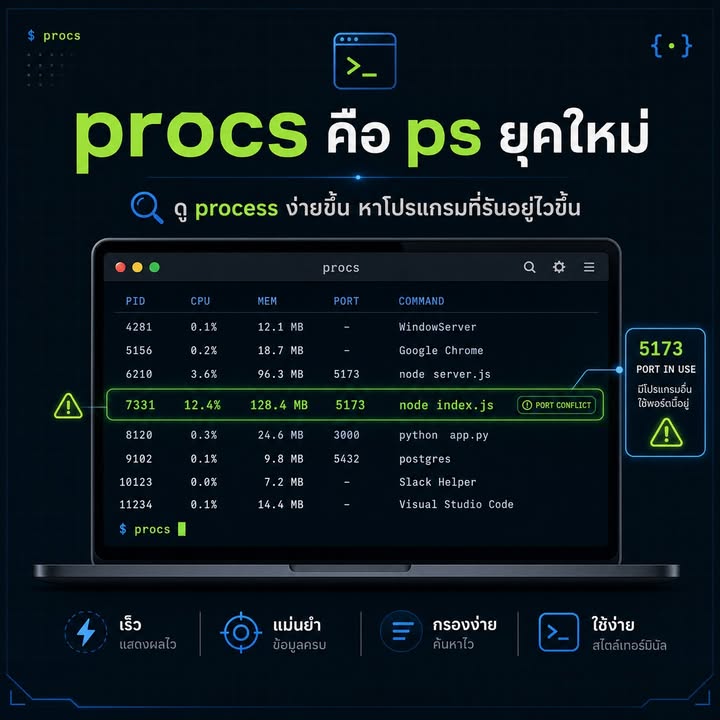
procs คือเครื่องมือสำหรับดู process ใน terminal ที่ออกแบบมาให้อ่านง่ายกว่า ps แบบดั้งเดิม เหมาะสำหรับการตรวจหาโปรเซสที่กินทรัพยากรสูง เช็กพอร์ตชน และช่วย debug ปัญหาเครื่องช้าได้รวดเร็วขึ้น
procs: เครื่องมือดู Process ใน Terminal ที่อ่านง่ายกว่า ps
เวลาคอมพิวเตอร์เริ่มช้า เจอพอร์ตชน หรือสงสัยว่ามีโปรเซสแปลก ๆ กำลังรันอยู่ คำสั่ง ps มักเป็นหนึ่งในเครื่องมือพื้นฐานที่หลายคนนึกถึงก่อนเสมอ เพราะช่วยให้เราตรวจสอบได้ว่าระบบกำลังทำอะไรอยู่เบื้องหลัง
อย่างไรก็ตาม สำหรับหลายคน โดยเฉพาะมือใหม่ ps อาจดูใช้งานยากอยู่บ้าง เพราะผลลัพธ์ที่แสดงออกมามักมีคอลัมน์จำนวนมาก รูปแบบไม่เป็นมิตรนัก และบางครั้งต้องจำ option หรือ pipeline ยาว ๆ เช่น ps aux | grep ... เพื่อให้ได้ข้อมูลที่ต้องการ
นี่จึงเป็นเหตุผลที่ procs กลายมาเป็นตัวเลือกที่น่าสนใจสำหรับคนที่อยากดู process ใน terminal ได้ง่ายขึ้น ชัดขึ้น และเร็วขึ้น
procs คืออะไร
procs คือเครื่องมือสำหรับแสดงรายการ process ในระบบ โดยทำหน้าที่คล้าย ps แต่ปรับประสบการณ์ใช้งานให้ทันสมัยกว่าเดิม ทั้งในด้านการจัดวางข้อมูล ความอ่านง่าย และการแสดงผลใน terminal
จุดเด่นของมันคือการนำข้อมูลสำคัญ เช่น PID, การใช้ CPU, การใช้หน่วยความจำ, user และคำสั่งที่กำลังรันอยู่ มาแสดงในรูปแบบที่เป็นระเบียบมากขึ้น ทำให้มองภาพรวมแล้วเข้าใจได้เร็วกว่าเดิม
ทำไม procs ถึงใช้งานง่ายกว่า ps
หนึ่งในปัญหาของ ps คือแม้มันจะทรงพลัง แต่ผลลัพธ์ที่ได้บางครั้งไม่เป็นมิตรกับการอ่าน โดยเฉพาะเมื่อเราต้องไล่ดูหลายโปรเซสพร้อมกัน หรือกำลังรีบหาต้นตอของปัญหา
procs ช่วยลดความยุ่งยากเหล่านี้ได้ด้วยคุณสมบัติต่อไปนี้:
- แสดงผลอ่านง่ายและเป็นระเบียบกว่า
- มีสีช่วยแยกข้อมูลสำคัญ
- เห็นรายละเอียดหลักของ process ได้เร็ว
- ลดความจำเป็นในการพิมพ์คำสั่งต่อพ่วงยาว ๆ
ผลลัพธ์คือเราสามารถใช้เวลาไปกับการวิเคราะห์ปัญหาได้มากขึ้น แทนที่จะเสียเวลาแปลความหมายจาก output ที่ซับซ้อน
use case ที่เหมาะกับการใช้ procs
procs เหมาะกับงานตรวจสอบ process ในชีวิตประจำวันของนักพัฒนาและคนดูแลระบบ เช่น:
- หา process ที่ใช้ CPU สูงผิดปกติ
- หา process ที่ใช้ memory มากเกินไป
- ตรวจสอบว่า dev server ยังรันอยู่หรือไม่
- หา process ที่ค้างและต้องสั่ง kill
- ตรวจสอบว่าโปรแกรมไหนกำลังจับพอร์ตที่เราต้องการใช้งาน
สำหรับสายพัฒนาเว็บ จุดที่มีประโยชน์มากคือเวลาพอร์ตอย่าง 3000 หรือ 8000 ถูกใช้งานอยู่ แล้วเราต้องการรู้ว่าใครกำลังจับพอร์ตนั้นไว้ การมีเครื่องมือที่ช่วยให้เห็น process ได้เร็วและอ่านง่าย ย่อมช่วยลดเวลาการ debug ลงได้มาก
ตัวอย่างการใช้งานเบื้องต้น
เริ่มต้นดูรายการ process ทั้งหมดได้ง่าย ๆ ด้วยคำสั่ง:
procs
ถ้าต้องการกรองเฉพาะ process ที่เกี่ยวข้องกับ node หรือ docker ก็สามารถใช้ได้ทันที เช่น:
procs node
procs docker
วิธีนี้ช่วยให้ค้นหารายการที่ต้องการได้เร็วขึ้น โดยไม่ต้องพิมพ์คำสั่งแนว ps aux | grep ... ที่ยาวและจำยาก
procs เหมาะกับใคร
เครื่องมือนี้เหมาะกับ:
- มือใหม่ที่อยากเข้าใจ process ในระบบได้ง่ายขึ้น
- นักพัฒนาที่ต้อง debug ปัญหาเครื่องช้า หรือพอร์ตชนบ่อย
- ผู้ที่ใช้ terminal เป็นประจำและอยากได้เครื่องมือที่อ่านง่ายกว่าเดิม
- คนที่อยากลด friction จากการจำคำสั่ง
psแบบยาว ๆ
แม้ procs จะไม่ได้มาแทนเครื่องมือ monitor ระบบทั้งหมด แต่ก็เป็นตัวช่วยที่ดีมากสำหรับการสำรวจสถานะ process แบบรวดเร็ว
ข้อจำกัดที่ควรรู้
แม้ procs จะช่วยให้การดู process สะดวกขึ้นมาก แต่ก็ไม่ได้ออกแบบมาเพื่อแทน system monitor แบบเต็มรูปแบบทั้งหมด
ถ้าคุณต้องการดูการใช้ทรัพยากรแบบ realtime อย่างต่อเนื่อง อาจต้องใช้ร่วมกับเครื่องมืออื่น เช่น:
bottombtophtop
ดังนั้นแนวทางที่ดีที่สุดคือใช้ procs สำหรับการสำรวจและค้นหา process อย่างรวดเร็ว และใช้เครื่องมือ monitor อื่นเมื่อต้องการดูภาพการใช้ทรัพยากรแบบสด ๆ
สรุป
procs เป็นเครื่องมือที่ช่วยยกระดับประสบการณ์การดู process ใน terminal ให้ทันสมัยและเป็นมิตรมากขึ้นกว่าการใช้ ps แบบเดิม มันเหมาะอย่างยิ่งสำหรับคนที่ต้องตรวจสอบ process บ่อย ๆ ไม่ว่าจะเป็นการหาโปรเซสที่กิน CPU หรือ memory สูง ตรวจดูว่า server ยังรันอยู่หรือไม่ หรือเช็กว่าใครกำลังใช้พอร์ตอยู่
หากคุณรู้สึกว่า ps อ่านยาก จำคำสั่งลำบาก หรืออยากให้การ debug ปัญหาในเครื่องทำได้เร็วขึ้น procs ถือเป็นเครื่องมือเล็ก ๆ ที่ช่วยลดความยุ่งยากในการทำงานได้อย่างชัดเจน