SSH Key กับ GitHub: ตั้งค่าใช้งานให้สะดวกและปลอดภัย
SSH key ช่วยให้เครื่องของเรายืนยันตัวตนกับ GitHub ได้โดยไม่ต้องกรอกรหัสผ่านหรือโทเค็นทุกครั้งที่ push และ pull พร้อมเพิ่มทั้งความสะดวกและความปลอดภัยในการทำงานประจำวันของนักพัฒนา
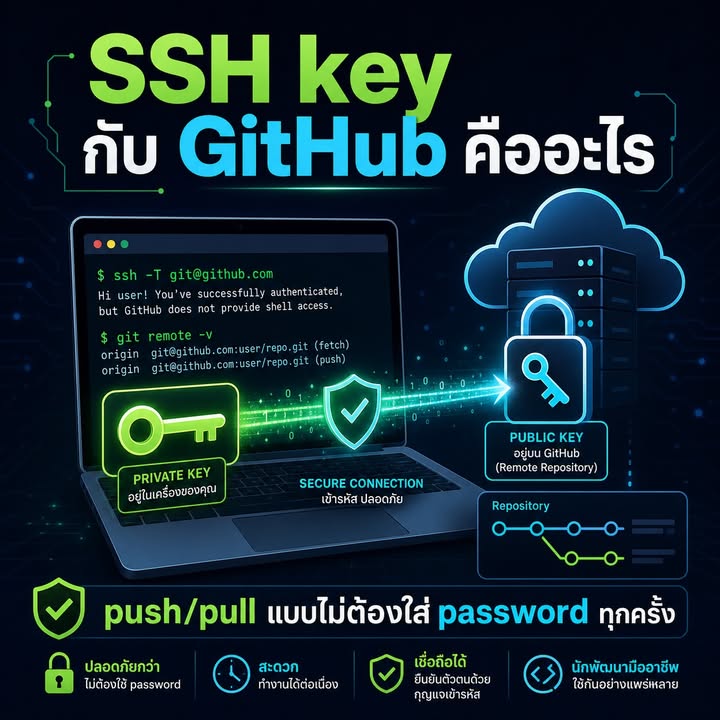
SSH Key กับ GitHub: ตั้งค่าใช้งานให้สะดวกและปลอดภัย
การใช้งาน GitHub ผ่าน SSH key เป็นวิธี authenticate ระหว่างเครื่องของเรากับ GitHub โดยไม่ต้องพิมพ์ password หรือ token ซ้ำทุกครั้งที่ push หรือ pull เหมาะมากสำหรับนักพัฒนาที่ต้องทำงานกับ repository เป็นประจำ และต้องการทั้งความรวดเร็วและความปลอดภัยมากกว่าวิธีแบบเดิม
SSH Key คืออะไร
SSH key คือชุดกุญแจดิจิทัลที่ทำงานเป็นคู่ ได้แก่
- Public key: ใช้สำหรับนำไปเพิ่มไว้ใน GitHub
- Private key: เก็บไว้ในเครื่องของเราเท่านั้น และห้ามแชร์ให้ผู้อื่น
แนวคิดสำคัญคือ GitHub จะใช้ public key ที่เราเพิ่มไว้เพื่อตรวจสอบว่า private key ที่อยู่ในเครื่องนั้นเป็นคู่กันจริงหรือไม่ ถ้าตรงกันก็ถือว่ายืนยันตัวตนสำเร็จ
GitHub ใช้ SSH Key เมื่อไร
การเชื่อมต่อจะใช้ SSH key ก็ต่อเมื่อเราใช้งาน remote URL แบบ SSH เช่น
git@github.com:user/repo.git
เมื่อ Git ติดต่อกับ GitHub ผ่าน URL รูปแบบนี้ ระบบจะพยายามใช้ SSH key ในเครื่องเพื่อพิสูจน์ตัวตนโดยอัตโนมัติ
แต่ถ้า remote URL เป็นแบบ HTTPS เช่น https://github.com/user/repo.git ถึงแม้เราจะมี SSH key อยู่แล้ว ก็อาจไม่ได้ถูกนำมาใช้ ดังนั้นเวลามีปัญหาเรื่องการ push หรือ pull ควรตรวจสอบก่อนด้วยคำสั่ง
git remote -v
ข้อดีของการใช้ SSH Key กับ GitHub
การใช้ SSH key มีข้อดีหลายด้าน โดยเฉพาะกับคนที่ทำงานกับ GitHub บ่อย ๆ
- ไม่ต้องกรอก password หรือ token ทุกครั้ง
- สะดวกในการ
push,pull,cloneและทำงานซ้ำ ๆ - ปลอดภัยกว่าการพึ่ง password แบบเก่า
- เหมาะกับ workflow ของนักพัฒนาในชีวิตประจำวัน
สำหรับทีมพัฒนาและองค์กร การใช้ SSH key ยังช่วยให้จัดการการเข้าถึงได้เป็นระบบมากขึ้น โดยเฉพาะเมื่อมีมาตรฐานด้านความปลอดภัยร่วมกัน
ขั้นตอนทั่วไปในการตั้งค่า
การเริ่มใช้งาน SSH key กับ GitHub โดยทั่วไปมีขั้นตอนดังนี้
- สร้าง key ใหม่ด้วย
ssh-keygen - เพิ่ม key เข้า
ssh-agent - คัดลอก public key ไปเพิ่มใน GitHub
- ทดสอบการเชื่อมต่อด้วยคำสั่ง
ssh -T git@github.com
หากทุกอย่างถูกต้อง ระบบจะตอบกลับว่าการยืนยันตัวตนสำเร็จ และเราจะสามารถใช้งาน GitHub ผ่าน SSH ได้ตามปกติ
สิ่งที่ต้องระวังเรื่องความปลอดภัย
แม้ SSH key จะสะดวกและปลอดภัย แต่ private key ก็ถือเป็น credential สำคัญมากระดับเดียวกับรหัสผ่าน จึงควรดูแลอย่างจริงจัง
ข้อควรระวังหลักมีดังนี้
- ห้าม commit private key ลง repository
- ห้ามส่ง private key ให้ผู้อื่น
- ควรตั้ง passphrase เพื่อเพิ่มความปลอดภัย
- หากใช้เครื่องร่วมกับคนอื่น ควรระมัดระวังเรื่องสิทธิ์การเข้าถึงไฟล์ key
สำหรับเครื่องบริษัทหรือเครื่องที่ใช้งานร่วมกัน ควรตรวจสอบ policy ภายในให้ชัดเจนว่ามีข้อกำหนดเรื่อง key, passphrase หรือการเก็บ credential อย่างไรบ้าง
กรณีมีหลายบัญชี GitHub หรือหลายเครื่อง
ถ้าเรามีหลายบัญชี GitHub หรือใช้งานหลายเครื่อง อาจต้องตั้งค่าไฟล์ ~/.ssh/config เพื่อกำหนดว่า host ไหนควรใช้ key ไหน วิธีนี้ช่วยลดความสับสนเวลาเชื่อมต่อหลายบัญชี เช่น บัญชีงานและบัญชีส่วนตัว
การแยก key ให้เหมาะกับแต่ละบริบทเป็นแนวทางที่ดีทั้งในมุมความปลอดภัยและการจัดการสิทธิ์การเข้าถึง
ทำไม authenticate ผ่าน แต่ยัง push ไม่ได้
ในบางกรณี เราอาจทดสอบ SSH แล้วผ่าน แต่ยังไม่สามารถ push เข้า repository บางตัวได้ สาเหตุอาจไม่ได้อยู่ที่ key อย่างเดียว แต่เป็นเรื่องของ permission หรือ policy ขององค์กร
ตัวอย่างเช่น
- องค์กรบังคับใช้ SSO
- มีข้อกำหนดเรื่อง key policy เพิ่มเติม
- บัญชีของเรายังไม่มีสิทธิ์เข้าถึง repository นั้น
ดังนั้น การ authenticate สำเร็จในเครื่อง ไม่ได้แปลว่าเราจะใช้งานได้ทุก repository เสมอไป หากสิทธิ์ยังไม่ครบก็ยัง push ไม่ได้อยู่ดี
ถ้าเปลี่ยนเครื่องใหม่ต้องทำอย่างไร
เมื่อเปลี่ยนเครื่องใหม่ เราต้องไม่ลืมจัดการเรื่อง SSH key ใหม่ด้วย ไม่ว่าจะเป็น
- สร้าง key ใหม่
- หรือย้าย key เดิมอย่างปลอดภัย
- และเพิ่ม public key เข้า GitHub อีกครั้ง
ถ้าไม่ได้ทำขั้นตอนเหล่านี้ การ clone หรือ push ผ่าน SSH จากเครื่องใหม่จะไม่ผ่าน เพราะ GitHub ยังไม่รู้จักกุญแจของเครื่องนั้น
สรุป
SSH key คือบัตรผ่านระหว่างเครื่องของเรากับ GitHub ที่ช่วยให้การ sync งานสะดวก รวดเร็ว และปลอดภัยขึ้นกว่าการใช้ password แบบเดิม โดยเฉพาะสำหรับนักพัฒนาที่ต้องทำงานกับ Git และ GitHub อยู่ตลอดเวลา
อย่างไรก็ตาม ความสะดวกนี้มาพร้อมความรับผิดชอบในการดูแล private key ให้ปลอดภัยเสมอ ไม่แชร์ ไม่ commit ลง repo และควรใช้ passphrase เมื่อเหมาะสม หากมีหลายบัญชี หลายเครื่อง หรืออยู่ในสภาพแวดล้อมขององค์กร ก็ควรตั้งค่าและตรวจสอบ policy ให้รอบคอบเพื่อให้ใช้งานได้อย่างปลอดภัยและราบรื่น