GitHub CLI Cheatsheet สำหรับนักพัฒนา ใช้งานจริงครบในเทอร์มินัลเดียว
GitHub CLI หรือ gh ช่วยย้ายงานบน GitHub มาไว้ในเทอร์มินัลเดียว ทำให้จัดการ repo, issue, pull request และ GitHub Actions ได้รวดเร็วขึ้น บทความนี้สรุปคำสั่งสำคัญที่ใช้ได้จริง พร้อมลำดับการฝึกสำหรับผู้เริ่มต้น
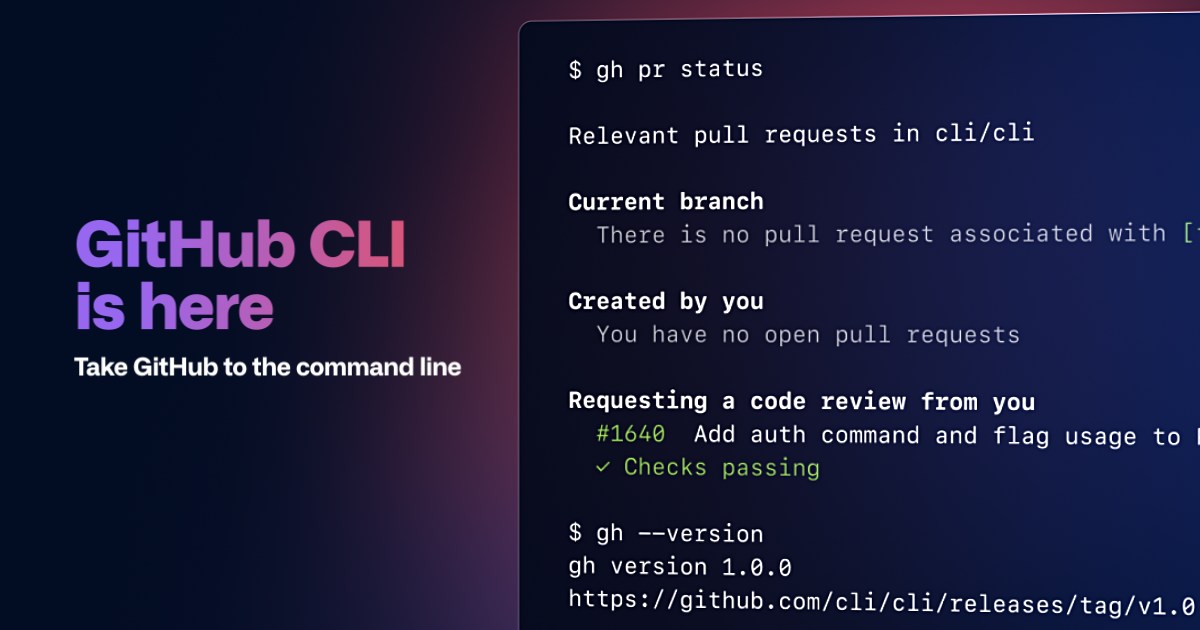
GitHub CLI Cheatsheet สำหรับใช้งานจริงในชีวิตนักพัฒนา
GitHub CLI หรือคำสั่ง gh คือเครื่องมือที่ช่วยให้เราทำงานกับ GitHub ได้โดยไม่ต้องสลับไปมาระหว่างเบราว์เซอร์กับเทอร์มินัลบ่อย ๆ ไม่ว่าจะเป็นการจัดการ repository, issue, pull request, release หรือ workflow ต่าง ๆ ก็ทำได้จากบรรทัดคำสั่งอย่างสะดวก
สำหรับนักพัฒนาที่ต้องการทำงานให้เร็วขึ้น gh ถือเป็นเครื่องมือที่ควรมีติดเครื่องไว้มาก เพราะช่วยลดขั้นตอนซ้ำ ๆ และทำให้งานประจำวันลื่นไหลขึ้นอย่างชัดเจน
เริ่มต้นใช้งาน GitHub CLI
หลังติดตั้งเรียบร้อยแล้ว คำสั่งแรกที่ควรลองคือการตรวจสอบเวอร์ชัน เพื่อยืนยันว่าเครื่องพร้อมใช้งาน
gh --version
จากนั้นแนะนำให้ล็อกอินเข้าสู่บัญชี GitHub ผ่านตัวช่วยของ CLI ซึ่งมักสะดวกกว่าการจัดการ token ด้วยตัวเอง
gh auth login
หากต้องการตรวจสอบว่าตอนนี้ล็อกอินด้วยบัญชีใดอยู่ หรือสถานะการเชื่อมต่อเป็นอย่างไร ให้ใช้
gh auth status
จัดการ Repository ได้รวดเร็วขึ้น
หนึ่งในความสามารถที่ใช้งานบ่อยมากคือการโคลน repository โดยไม่ต้องพิมพ์ URL แบบเต็ม
gh repo clone owner/repo
ถ้าต้องการสร้าง repository ใหม่จากโฟลเดอร์ปัจจุบัน และตั้งค่าให้พร้อม push ขึ้น GitHub ได้ทันที ก็ใช้คำสั่งนี้ได้เลย
gh repo create
เมื่ออยากเปิดหน้า repository บนเบราว์เซอร์แบบทันที คำสั่งนี้ช่วยประหยัดเวลาได้มาก
gh repo view --web
หรือถ้าแค่อยากดูข้อมูลสรุปของ repository รวมถึง README ในเทอร์มินัล ก็สามารถใช้
gh repo view
จัดการ Issue ได้ง่ายจากบรรทัดคำสั่ง
งานติดตามบั๊กหรือ task ต่าง ๆ สามารถทำผ่าน gh ได้สะดวกมาก โดยเริ่มจากการดูรายการ issue ล่าสุด
gh issue list
หากต้องการสร้าง issue แบบรวดเร็วในบรรทัดเดียว สามารถระบุหัวข้อและรายละเอียดได้ทันที
gh issue create --title "Bug: login" --body "Steps..."
เมื่อแก้ปัญหาเรียบร้อยแล้ว และต้องการปิด issue พร้อมใส่คอมเมนต์อธิบาย ก็ทำได้ในคำสั่งเดียว
gh issue close 123 --comment "Fixed in #456"
ทำงานกับ Pull Request อย่างมืออาชีพ
สำหรับการทำงานร่วมกันในทีม ส่วนของ Pull Request คือจุดที่ GitHub CLI โดดเด่นมาก เริ่มจากการดูรายการ PR ที่กำลังเปิดอยู่
gh pr list
ถ้าต้องการสร้าง PR จาก branch ปัจจุบันแบบมีตัวช่วยแนะนำทีละขั้น ให้ใช้
gh pr create
แต่ถ้าต้องการกำหนดหัวข้อและรายละเอียดเองอย่างชัดเจน ก็สามารถใช้รูปแบบนี้
gh pr create --title "Add caching" --body "Details..."
เมื่ออยากตรวจสอบสถานะ CI หรือ checks ของ PR เพื่อดูว่าผ่านการทดสอบแล้วหรือยัง ให้ใช้
gh pr checks
และถ้าต้องการดูรายละเอียดของ PR แบบเต็ม หรือเปิดต่อในเว็บ ก็ใช้คำสั่งต่อไปนี้
gh pr view 456
gh pr view 456 --web
อีกคำสั่งที่มีประโยชน์มากสำหรับการรีวิวโค้ดคือการ checkout PR มาไว้ในเครื่อง เพื่อทดลองรันหรือทดสอบจริง
gh pr checkout 456
ในการรีวิว PR เราสามารถ approve หรือแสดงความคิดเห็นได้จาก CLI เช่นกัน
gh pr review 456 --approve
gh pr review 456 --comment -b "Looks good"
เมื่อทุกอย่างพร้อมแล้ว ก็สามารถ merge PR ได้ทันที
gh pr merge 456
หากต้องการรวม commit ให้เหลือเพียง commit เดียวแบบ squash merge ใช้คำสั่งนี้
gh pr merge 456 --squash
และถ้าอยากลบ branch หลัง merge อัตโนมัติ เพื่อให้ repository สะอาดขึ้น ก็เพิ่ม option นี้ได้
gh pr merge 456 --delete-branch
ทริคเพิ่มความเร็วในการทำงาน
ฟีเจอร์ที่หลายคนยังใช้ไม่เต็มที่คือ alias ซึ่งช่วยย่อคำสั่งยาว ๆ ให้กลายเป็นคำสั้นที่จำง่าย ตัวอย่างเช่น ตั้ง alias สำหรับสร้าง PR พร้อมดึงข้อมูลจาก commit message
gh alias set prc "pr create --fill"
จากนั้นเวลาจะใช้งาน ก็เหลือเพียง
gh prc
อีกทริคที่ทรงพลังมากคือการค้นหา issue หรือ PR ด้วย search query แบบเดียวกับ GitHub บนเว็บ ซึ่งเหมาะมากสำหรับการกรองงานจำนวนมาก
gh search issues "repo:owner/repo is:open label:bug"
จัดการ Release และ GitHub Actions
นอกจากงานโค้ดและรีวิวแล้ว gh ยังช่วยจัดการ release ของโปรเจกต์ได้ด้วย เช่น ดูรายการ release ล่าสุด
gh release list
หรือดาวน์โหลด asset จาก release ที่ต้องการ เช่นไฟล์ build
gh release download v1.2.3
ในฝั่ง GitHub Actions ก็มีคำสั่งที่ช่วยให้ติดตามงาน automation ได้สะดวก เริ่มจากดูรายการ run ล่าสุด
gh run list
ถ้าต้องการดู log ของ run ใดเป็นพิเศษ ใช้
gh run view 999 --log
และหากอยากสั่งให้ workflow ทำงานทันทีผ่าน manual dispatch ก็ใช้ได้เช่นกัน
gh workflow run build.yml
คำสั่งพื้นฐานที่ควรรู้เพิ่มเติม
หากยังไม่แน่ใจว่า gh ทำอะไรได้อีกบ้าง คำสั่งช่วยเหลือคือจุดเริ่มต้นที่ดีมาก
gh help
คำสั่งนี้จะพาเราไปสำรวจคำสั่งย่อยต่าง ๆ และช่วยให้เข้าใจขอบเขตความสามารถของ GitHub CLI มากขึ้น
แนวทางฝึกสำหรับผู้เริ่มต้น
ถ้าเพิ่งเริ่มใช้งานและไม่อยากเรียนรู้ทีเดียวทั้งหมด แนะนำให้ฝึกตามลำดับนี้
authสำหรับการเชื่อมบัญชีและตรวจสอบสถานะrepoสำหรับสร้าง ดู และโคลน repositoryissueสำหรับติดตามงานและบั๊กprสำหรับสร้างและรีวิว pull requestactionsสำหรับดู workflow และ log ต่าง ๆ
การฝึกแบบเป็นขั้นตอนจะช่วยให้จำคำสั่งได้ง่าย และเห็นภาพว่าคำสั่งไหนเชื่อมโยงกับงานประจำวันอย่างไร
สรุป
GitHub CLI คือเครื่องมือที่ช่วยให้ “งานบน GitHub” ถูกรวมมาอยู่ในเทอร์มินัลเดียวอย่างแท้จริง ไม่ว่าจะเป็นการล็อกอิน จัดการ repository สร้าง issue ทำ pull request รีวิวโค้ด ดู release หรือใช้งาน GitHub Actions ก็ทำได้อย่างรวดเร็วและเป็นระบบ
หากคุณเป็นนักพัฒนาที่ต้องทำงานกับ GitHub ทุกวัน การมี cheatsheet ของ gh ติดตัวไว้จะช่วยประหยัดเวลาได้มาก โดยเฉพาะในช่วงที่ต้องทำงานด่วนหรือจัดการหลายอย่างพร้อมกัน