ใช้ DevTools หา “ตัวดูดเวลา” ของเว็บใน 10 นาที ก่อนลงมือแก้โค้ด
การทำให้เว็บเร็วขึ้นไม่จำเป็นต้องเริ่มจากการ refactor เสมอไป เพราะต้นเหตุของความช้ามักซ่อนอยู่ในขั้นตอนการโหลดทรัพยากร การรัน JavaScript และการเรนเดอร์หน้าเว็บ การใช้ Chrome DevTools ผ่านแท็บ Network และ Performance อย่า
การปรับปรุงความเร็วเว็บไซต์ที่ได้ผล ไม่ได้เริ่มจากการแก้โค้ดทันทีเสมอไป หลายครั้งปัญหาจริงไม่ได้อยู่ในโค้ดหลัก แต่อยู่ที่การโหลดไฟล์ การรันสคริปต์ หรือการวาดหน้าจอบนเบราว์เซอร์ หากใช้ Chrome DevTools อย่างถูกวิธี เราสามารถหาต้นเหตุของความช้าได้ภายในประมาณ 10 นาที และเลือกแก้เฉพาะจุดที่ส่งผลมากที่สุด
เป้าหมายของการวิเคราะห์
ก่อนเริ่มตรวจสอบ ควรตั้งเป้าหมายให้ชัดว่าเราต้องการรู้เรื่องใดบ้าง
- หน้าเว็บช้าเพราะรอโหลดข้อมูลหรือทรัพยากร
- หน้าเว็บช้าเพราะ JavaScript ทำงานหนักเกินไป
- หน้าเว็บช้าเพราะขั้นตอน render, layout หรือ paint ใช้เวลามาก
- เลือกแก้จุดที่ให้ผลกระทบสูงสุดก่อน ตามหลัก 80/20
การวิเคราะห์แบบนี้ช่วยลดการเดาสุ่ม และทำให้ทีมไม่เสียเวลาไปกับการปรับโค้ดในจุดที่แทบไม่ส่งผลต่อประสบการณ์ผู้ใช้
นาทีที่ 1-3: เปิด Network เพื่อดูความจริงของการโหลด
เริ่มจากเปิด Chrome DevTools แล้วไปที่แท็บ Network จากนั้นติ๊ก Disable cache ชั่วคราวเพื่อให้การทดสอบสะท้อนการโหลดจริงมากขึ้น แล้วสั่ง Hard reload หรือกด Ctrl+Shift+R
สิ่งที่ควรดูเป็นอันดับแรกมี 4 อย่าง
-
TTFB สูง หาก Time To First Byte สูงผิดปกติ อาจหมายถึงปัญหาที่เซิร์ฟเวอร์ ระบบแคช หรือ CDN
-
ไฟล์ใหญ่เกินจำเป็น เช่น รูปภาพ ฟอนต์ วิดีโอ หรือ JavaScript bundle ที่มีขนาดมากเกินไป
-
จำนวน request มากเกินไป เว็บไซต์ที่โหลดไฟล์ย่อยจำนวนมาก หรือพึ่งพา third-party และ tracking script มากเกินไป มักทำให้โหลดช้าโดยไม่จำเป็น
-
Waterfall มีช่วงว่างยาว ถ้าเห็นช่วงที่ไม่มีอะไรคืบหน้า อาจมีคอขวดในการโหลด หรือมีบางอย่างบล็อกลำดับการดึงทรัพยากร
ทริคที่ใช้แล้วเห็นผลเร็ว
ในแท็บ Network ให้คลิกดูคอลัมน์ Waterfall และโฟกัสกับแท่งที่ยาวที่สุด 3 อันดับแรกก่อน เพราะในหลายกรณี การแก้เพียง 3 จุดนี้ให้ผลชัดกว่าการไปไล่จัดระเบียบไฟล์เล็กจำนวนมาก
นาทีที่ 4-7: ใช้ Performance หา JavaScript และการเรนเดอร์ที่หนักเกินไป
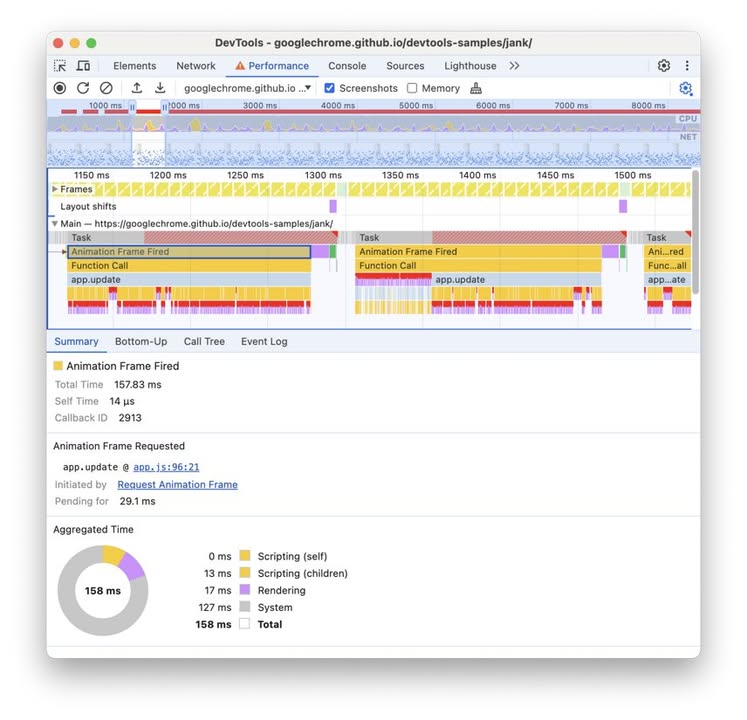
หลังจากดูฝั่งการโหลดแล้ว ให้ไปที่แท็บ Performance กด Record จากนั้นรีโหลดหน้าเว็บ และหยุดบันทึกเมื่อโหลดเสร็จ
ในรายงานที่ได้ ให้โฟกัสกับ 3 สัญญาณสำคัญ
-
Main thread แถบสีเหลืองยาว มักเป็นสัญญาณว่า JavaScript ใช้เวลานานเกินไป
-
สีม่วงหรือสีเขียวถี่ ๆ บ่งบอกว่ากระบวนการ render, layout หรือ paint หนัก หรือมีการเปลี่ยนแปลง DOM มากเกินจำเป็น
-
Long task งานที่ใช้เวลามากกว่าประมาณ 50 มิลลิวินาที อาจทำให้การเลื่อนหน้ากระตุก ปุ่มตอบสนองช้า หรืออินพุตหน่วง
วิธีดูแบบมืออาชีพ
ให้ซูมไปยังช่วงเวลาที่ผู้ใช้รู้สึกว่าช้า เช่น ตอนคลิกปุ่ม หรือช่วงที่หน้าเว็บเพิ่งแสดงผล แล้วเปิดดู Call tree หรือ Bottom-up เพื่อหา function ที่ใช้เวลามากที่สุด
จุดสำคัญคืออย่าเดาจากชื่อ function เพียงอย่างเดียว แต่ให้ดูค่า Self time เป็นหลัก เพราะค่านี้สะท้อนเวลาที่ function นั้นใช้ทำงานจริงด้วยตัวเอง ไม่ใช่เวลาที่เกิดจากการเรียกงานอื่นต่อ
นาทีที่ 8-10: จับคู่ข้อมูลจาก Network และ Performance
เมื่อได้ข้อมูลจากทั้งสองแท็บแล้ว ขั้นตอนสำคัญคือการนำมาประกบกัน เพื่อให้เห็นภาพว่า “เว็บกำลังรออะไร” และ “เครื่องกำลังทำอะไรหนัก” ในช่วงเวลาเดียวกัน
ตัวอย่างต้นเหตุที่พบได้บ่อย ได้แก่
-
JavaScript bundle ใหญ่เกินไป แม้จะโหลดเร็ว แต่ขั้นตอน parse และ compile อาจช้ามาก
-
Third-party script ไม่เพียงโหลดช้า แต่ยังอาจบล็อก main thread และทำให้หน้าไม่ตอบสนอง
-
รูปภาพขนาดใหญ่ แม้ดาวน์โหลดเสร็จแล้ว แต่ขั้นตอน decode และ paint อาจหนักจนทำให้ทั้งหน้ากระตุก
-
ฟอนต์เว็บ อาจทำให้เกิด layout shift, reflow หรือข้อความกระพริบระหว่างรอฟอนต์
-
API ช้า เมื่อข้อมูลมาช้า หน้าอาจต้องรอ และเมื่อข้อมูลมาถึงก็ render หนักทีเดียว
ตัวอย่างอาการและแนวทางแก้แบบไม่เดา
การอ่านผลจาก DevTools จะมีประโยชน์มากขึ้นเมื่อเชื่อมโยงกับแนวทางแก้ที่เหมาะสม
กรณีที่ 1: โหลดเสร็จเร็ว แต่หน้าไม่ตอบสนองอีก 2-3 วินาที
หาก Network ดูเหมือนโหลดเสร็จไว แต่ผู้ใช้ยังคลิกอะไรไม่ค่อยได้ ปัญหามักอยู่ที่ CPU หรือ JavaScript
แนวทางแก้:
- แยก bundle
- ใช้ lazy load
- ลด polyfill ที่ไม่จำเป็น
- ตัด dependency ที่หนักเกินไป
กรณีที่ 2: Waterfall มีแท่ง JavaScript ยาวและเริ่มโหลดตั้งแต่ต้นมาก
แปลว่าสคริปต์บางตัวอาจกำลังบล็อกการแสดงผลของหน้า
แนวทางแก้:
- ใช้
deferหรือasyncให้เหมาะสม - ลด script ที่วางไว้ใน
head - เลื่อน third-party script ไปโหลดทีหลัง
กรณีที่ 3: หลังข้อมูลมาแล้ว Layout/Paint หนักมาก
นี่มักเกิดจากการเรนเดอร์รายการจำนวนมาก หรือมี DOM หนักเกินไป
แนวทางแก้:
- ใช้ virtualize list
- ลดจำนวน DOM nodes
- batch update
- ใช้ CSS ที่ไม่กระตุ้น layout บ่อยเกินไป
กรณีที่ 4: รูปโหลดปกติ แต่เลื่อนหน้าแล้วกระตุก
ปัญหาอาจไม่ได้อยู่ที่การโหลด แต่เป็นภาระจากการวาดและเอฟเฟกต์บนจอ
แนวทางแก้:
- ใช้รูปขนาดพอดีกับการแสดงผล
- เปลี่ยนเป็น modern format
- ใช้ lazy load
- ลดเอฟเฟกต์หนัก ๆ เช่น box-shadow หรือ filter ที่ซับซ้อน
เช็กลิสต์ก่อนแก้โค้ดสักบรรทัด
ก่อนเริ่มลงมือแก้จริง ควรถามตัวเองให้ครบ 4 ข้อ
- เจอ request ที่ช้าที่สุด 3 อันดับแรกแล้วหรือยัง
- เจอ long task สำคัญบน main thread แล้วหรือยัง
- ระบุได้ชัดหรือไม่ว่าความช้ามาจาก download, CPU หรือ render
- เลือกจุดเดียวที่มีโอกาสลดเวลาได้มากที่สุดก่อนหรือยัง
ถ้ายังตอบไม่ได้ครบ การเริ่มแก้โค้ดอาจเป็นการใช้แรงผิดที่
ทำไมวิธีนี้จึงคุ้มค่าก่อนเริ่มปรับระบบ
ข้อดีของการใช้ DevTools แบบนี้คือ ช่วยให้ทั้งมือใหม่และคนมีประสบการณ์ทำงานได้แม่นขึ้น
- คนที่ไม่ได้เชี่ยวชาญเชิงลึกก็ยังจับอาการหลักได้
- คนที่ชำนาญอยู่แล้วสามารถย่นเวลาหาสาเหตุจากหลักชั่วโมงเหลือเพียงไม่กี่นาที
- ลดโอกาสในการแก้ผิดจุด ซึ่งมักทำให้เสียเวลามากแต่ไม่เห็นผลลัพธ์ชัดเจน
สรุป
แท็บ Performance ช่วยบอกว่าเบราว์เซอร์กำลังใช้ทรัพยากรไปกับอะไร เช่น JavaScript, layout หรือ paint ส่วนแท็บ Network ช่วยบอกว่าเว็บกำลังเสียเวลาไปกับการรออะไร เช่น ไฟล์ใหญ่ เซิร์ฟเวอร์ช้า หรือ request จำนวนมาก
เมื่อใช้สองเครื่องมือนี้ร่วมกัน เราจะเห็นทั้งภาพของการ “รอ” และการ “ทำงานหนัก” พร้อมกัน ทำให้ค้นหา “ตัวดูดเวลา” ของเว็บได้อย่างแม่นยำก่อนเริ่มแก้โค้ดจริง และเพิ่มโอกาสที่การปรับปรุงแต่ละครั้งจะเห็นผลชัดเจนที่สุด