Workflow ตรวจเว็บช้าภายใน 10 นาทีด้วย Chrome DevTools
ไล่ตรวจ Network, Performance, Lighthouse และ rendering bottleneck อย่างเป็นลำดับ เพื่อหาว่าเว็บช้าจาก request, JavaScript, layout หรือ asset โดยไม่ต้องเดาสุ่ม
ภาพรวม
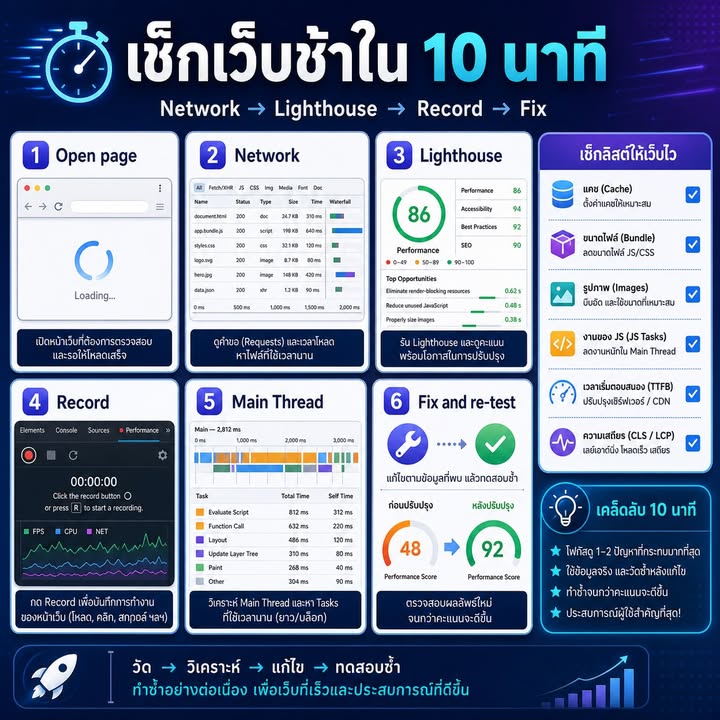
ถ้าต้องเช็กเว็บช้าแบบเร็ว ๆ ภายใน 10 นาที ให้ใช้ workflow ง่าย ๆ ผ่าน Chrome DevTools 🛠️
เริ่มจากเปิดหน้าเว็บแบบ incognito หรือ clear state ให้ใกล้เคียง user ใหม่ แล้วเปิด DevTools
ขั้นแรก ดู Network Tab หลัง reload หน้าเว็บ เพื่อเช็กไฟล์ใหญ่ request ช้า และ API ที่ใช้เวลานาน
ขั้นที่สอง รัน Lighthouse เพื่อดูภาพรวม Performance, Accessibility, SEO และคำแนะนำที่ควรแก้ก่อน
ขั้นที่สาม ใช้ Performance Recording อัดช่วงโหลดหน้า หรือ action ที่รู้สึกว่าช้า เช่น คลิกปุ่ม เปิดเมนู หรือ scroll
ขั้นที่สี่ ดู Main Thread และ Long Tasks เพื่อหาว่า JavaScript หรือ render หนักเกินไปไหม
ขั้นที่ห้า เปิด CPU/Network Throttling เพื่อจำลองประสบการณ์บนเครื่องและเน็ตที่ช้ากว่าเครื่องเรา
หลังเจอปัญหา ให้เลือกแก้ทีละเรื่อง เช่น รูปใหญ่เกิน JS เยอะ API ช้า หรือ layout shift แล้ววัดซ้ำ
สรุปคือ workflow ที่ดีคือ วัด → หา bottleneck → แก้ → วัดซ้ำ ไม่ใช่เดาแล้ว optimize แบบสุ่ม 🎯
Workflow 10 นาทีนี้เหมาะกับการ triage ก่อนลงมือแก้ เพราะช่วยแยกก่อนว่าปัญหาใหญ่สุดอยู่ตรงไหน
ถ้า Network ช้า ให้ดู API, รูป, cache และ resource size ถ้า Performance trace หนัก ให้ดู Main Thread, Long Task และ rendering
หลังจากเจอ bottleneck ให้เลือกแก้ทีละเรื่อง เช่น ลดรูปก่อน แล้ววัดซ้ำ ก่อนจะไปแก้ bundle หรือ server ต่อ
ข้อดีของ workflow แบบนี้คือทำซ้ำได้ทุกครั้ง และช่วยให้ทีมคุยกันด้วยหลักฐานจาก DevTools แทนการคาดเดา
แนวทางนำไปใช้
- นำแนวคิดจากโพสต์นี้ไปทดลองกับงานจริงของคุณ
- แยกเป็นขั้นตอนเล็ก ๆ แล้วทำทีละส่วน
- บันทึกผลลัพธ์และสิ่งที่เรียนรู้เพื่อต่อยอด
สรุป
ไล่ตรวจ Network, Performance, Lighthouse และ rendering bottleneck อย่างเป็นลำดับ เพื่อหาว่าเว็บช้าจาก request, JavaScript, layout หรือ asset โดยไม่ต้องเดาสุ่ม