bottom: ดู CPU, RAM และ Process ใน Terminal ให้อ่านง่ายกว่า top
รู้จัก bottom เครื่องมือ system monitor แบบ TUI ที่รวม CPU, memory, disk, network และ process ไว้ในหน้าจอเดียว ช่วยวิเคราะห์อาการเครื่องช้าได้เร็วขึ้น
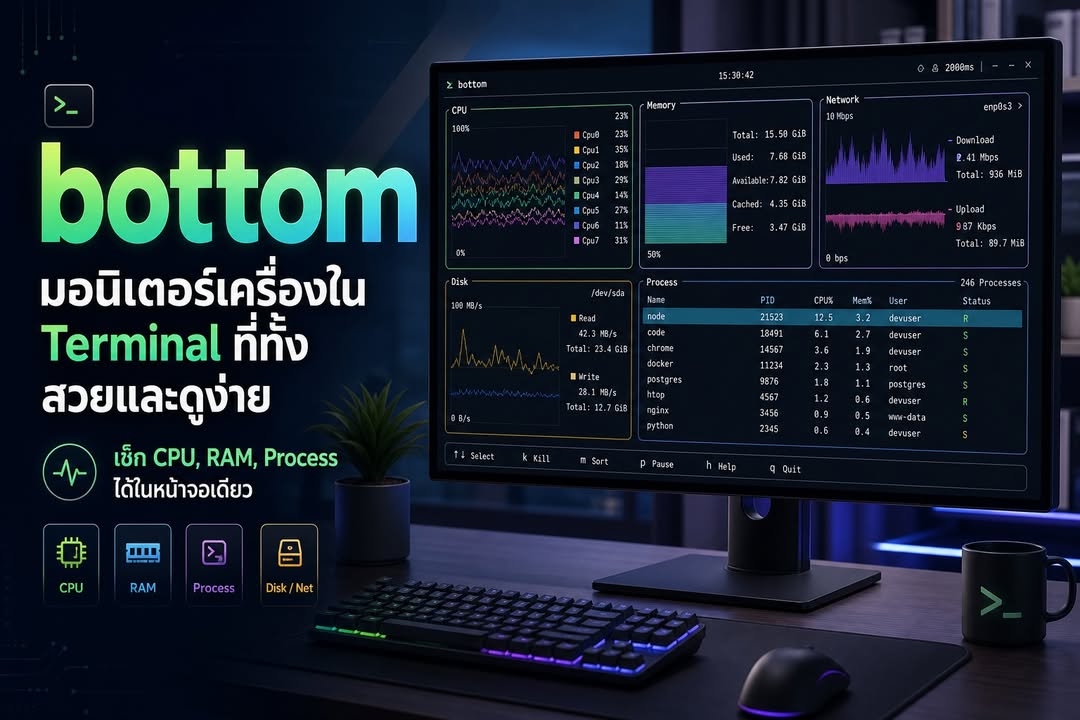
ภาพรวม
ใครยังเปิด top แล้วมึนกับตัวเลขเต็มจอ ลองรู้จัก bottom กันได้เลย 👀
bottom เป็น system monitor บน terminal ที่ทำให้การดู CPU, RAM, Disk, Network และ process อ่านง่ายขึ้นมาก 🖥️⚡
จุดเด่นของมันไม่ใช่แค่สวย แต่ช่วยให้ “เห็นปัญหาเร็ว” โดยไม่ต้องไล่อ่านหลายคอลัมน์เหมือนเครื่องมือรุ่นเก่า 🚀
สิ่งที่หลายคนชอบตั้งแต่ครั้งแรกที่ใช้
แสดงผลเป็นกราฟแบบสดๆ ดูแนวโน้มโหลดเครื่องได้ทันที 📈
รวมหลายมุมมองไว้ในหน้าจอเดียว ทั้ง CPU, memory, process และ I/O 🧠
สีสันและ layout ช่วยให้จับจุดผิดปกติได้ไว โดยเฉพาะตอนเครื่องหน่วง 🎨
ค้นหา process ได้ง่ายกว่าเดิม เหมาะมากเวลาตามหาตัวกินทรัพยากร 🔍
ใช้งานผ่าน terminal ได้ตรงๆ เหมาะกับสาย Linux, macOS และคนที่อยู่กับ SSH บ่อยๆ 💻
เหตุผลที่ bottom น่าสนใจมากสำหรับนักพัฒนา
เวลารัน backend แล้วเครื่องร้อนผิดปกติ จะเห็นได้เลยว่า process ไหนกำลังพุ่ง 🔥
เวลาคอมไพล์โปรเจกต์ใหญ่ หรือรัน Docker หลาย container จะจับภาพรวมทรัพยากรได้ง่าย 🐳
ถ้าใช้กับ server ก็ช่วยดูอาการเบื้องต้นก่อนลึกไปถึง profiling หรือ observability stack 🛠️
บางครั้งปัญหาไม่ได้อยู่ที่โค้ดช้าอย่างเดียว แต่อยู่ที่ RAM ตัน, swap ทำงาน, หรือ disk I/O หนักเกินไป
bottom ช่วยให้เห็น “อาการ” เหล่านี้ในไม่กี่วินาที ⏱️
ตัวอย่างสถานการณ์ที่เจอบ่อย
เปิด dev server + database + browser + Docker พร้อมกัน แล้วสงสัยว่าทำไมเครื่องเริ่มค้าง
พอเปิด bottom จะเห็นเลยว่า memory ถูกใช้ไปกับ process ไหนมากสุด
หรือบางครั้ง CPU ไม่ได้เต็ม แต่ disk usage กระโดดแรง ทำให้แอปดูช้าแบบแปลกๆ
มุมนี้เป็นสิ่งที่หลายคนไม่ทันสังเกต เพราะมัวโฟกัสแต่เปอร์เซ็นต์ CPU 📊
อีกเรื่องที่คนทั่วไปอาจไม่ค่อยรู้
process ที่ดูเหมือนกิน CPU น้อย อาจทำให้เครื่องช้าได้ ถ้ามันสร้าง I/O หนักหรือแย่ง cache จากงานอื่น
ดังนั้นการดูแค่ task manager แบบพื้นๆ อาจยังไม่พอ
bottom เลยมีประโยชน์มากในงาน debug ระดับใช้งานจริง 🧩
ถ้าอยากเริ่มใช้งานแบบเร็วๆ
ติดตั้งเสร็จแล้วพิมพ์ bottom หรือ btm ใน terminal ได้เลย
แล้วค่อยสังเกต 4 ส่วนหลัก
กราฟ CPU ว่า core ไหนพุ่งผิดปกติ
RAM และ swap ว่าเริ่มตึงหรือยัง
network ว่ามี traffic แปลกหรือไม่ 🌐
process table ว่าตัวไหนใช้ทรัพยากรสูงสุด
ข้อดีอีกอย่างที่หลายคนหลงรัก
มันลดเวลาสลับเครื่องมือ
ปกติบางคนต้องเปิด top, htop, iostat, vmstat หรือ netstat สลับไปมา
แต่ bottom พยายามรวมมุมมองสำคัญไว้ให้เห็นในที่เดียว 🧰
แน่นอนว่ามันไม่แทนเครื่องมือเชิงลึกทั้งหมด
แต่สำหรับการเช็กสุขภาพเครื่องแบบเร็วและสบายตา ถือว่าเก่งมาก
เหมาะกับใครบ้าง
นักพัฒนาที่อยากดูผลกระทบของแอปตัวเองระหว่างรัน
DevOps หรือ SRE ที่อยากดูอาการเครื่องแบบรวดเร็ว ⚙️
สาย data ที่รันงานหนักแล้วอยากเห็นว่า CPU หรือ RAM เป็นคอขวด
คนที่เพิ่งเริ่มใช้ Linux แล้วอยากได้เครื่องมือที่เป็นมิตรขึ้น 🌱
สรุปสั้นๆ
bottom เป็น terminal monitor ที่ทำให้การดูทรัพยากรเครื่องไม่ใช่เรื่องน่าเบื่ออีกต่อไป
มันทั้งสวย อ่านง่าย และช่วยจับอาการผิดปกติได้เร็วกว่าเดิม ✨
บางครั้งเครื่องมือที่ดีไม่ได้แค่บอกตัวเลข
แต่มันช่วยให้เรา “มองเห็นเรื่องสำคัญ” ได้เร็วพอที่จะแก้ปัญหาก่อนงานสะดุด 🧠🚀
ใครทำงานกับ terminal ทุกวัน เครื่องมือนี้มีโอกาสกลายเป็นของติดเครื่องได้ไม่ยากเลย
แนวทางนำไปใช้
- นำแนวคิดจากโพสต์นี้ไปทดลองกับงานจริงของคุณ
- แยกเป็นขั้นตอนเล็ก ๆ แล้วทำทีละส่วน
- บันทึกผลลัพธ์และสิ่งที่เรียนรู้เพื่อต่อยอด
สรุป
รู้จัก bottom เครื่องมือ system monitor แบบ TUI ที่รวม CPU, memory, disk, network และ process ไว้ในหน้าจอเดียว ช่วยวิเคราะห์อาการเครื่องช้าได้เร็วขึ้น