9 เทคนิคเอาตัวรอดบน Linux Terminal สำหรับมือใหม่ให้เก่งไว
Terminal ไม่ได้น่ากลัวอย่างที่คิด หากเริ่มจากนิสัยเล็กๆ อย่างการเช็กตำแหน่ง ดูไฟล์ก่อนแก้ และสำรองข้อมูลก่อนเสมอ บทความนี้รวบรวม 9 เทคนิคสำคัญพร้อมโบนัสคำสั่งพื้นฐานที่ช่วยให้มือใหม่ใช้ Linux ได้มั่นใจขึ้นมาก
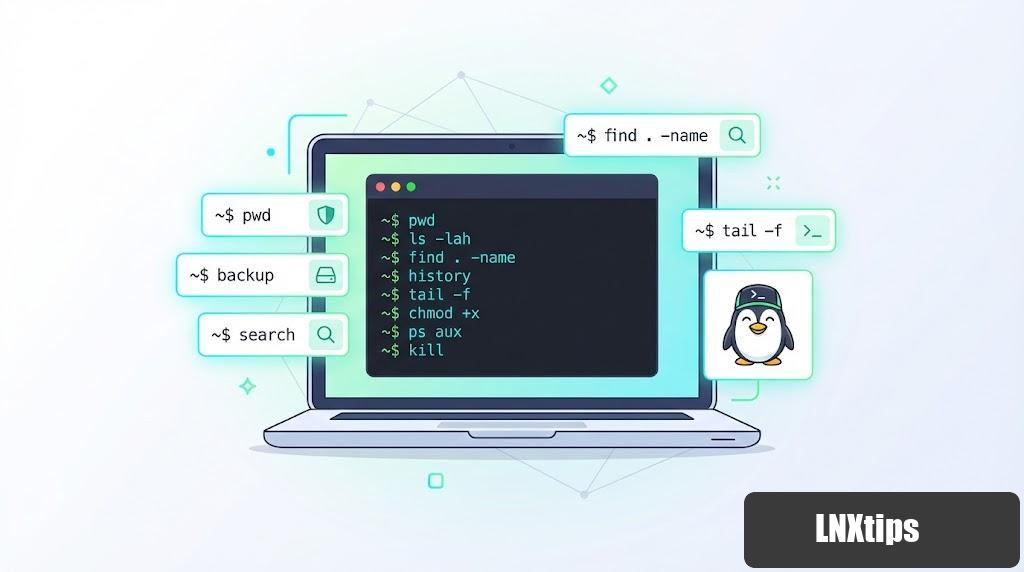
9 เทคนิคเอาตัวรอดบน Linux Terminal สำหรับมือใหม่ให้เก่งไว
สำหรับคนที่เพิ่งเริ่มใช้ Linux สิ่งที่ดูน่ากลัวที่สุดมักหนีไม่พ้นหน้าจอ Terminal เพราะคำสั่งสั้นๆ เพียงบรรทัดเดียวอาจทำให้จัดการระบบได้รวดเร็วมาก หรือถ้าพลาดก็อาจสร้างปัญหาได้เหมือนกัน ดังนั้นสิ่งสำคัญไม่ใช่แค่จำคำสั่งให้ได้ แต่คือการสร้าง “นิสัยเช็กก่อนพิมพ์” ให้ติดตัว
บทความนี้สรุป 9 เทคนิคสำคัญที่ช่วยให้ใช้งาน Terminal ได้ปลอดภัยขึ้น ทำงานได้คล่องขึ้น และลดความผิดพลาดที่มือใหม่มักเจอ พร้อมโบนัสคำสั่งที่ควรรู้ติดเครื่อง
1) รู้ก่อนว่าตัวเองอยู่ที่ไหนเสมอ
ก่อนจะลบ ย้าย หรือแก้ไขไฟล์ ควรเช็กให้แน่ใจก่อนว่าเราอยู่ในโฟลเดอร์ไหน เพราะคำสั่งผิดที่เพียงครั้งเดียวอาจกระทบไฟล์สำคัญได้
pwd
คำสั่งนี้จะแสดง path ปัจจุบันที่เรากำลังทำงานอยู่ ซึ่งมีประโยชน์มากก่อนใช้คำสั่งอย่าง rm, mv หรือ cp
อีกวิธีหนึ่งที่ให้ผลเหมือนกันคือ
echo "$PWD"
การเช็กตำแหน่งทุกครั้งก่อนสั่งงาน ถือเป็นนิสัยพื้นฐานที่ช่วยลดความผิดพลาดได้มากที่สุดข้อหนึ่ง
2) ดูของก่อนแตะของ
ก่อนแก้ไขหรือลบไฟล์ ควรดูรายการไฟล์ในโฟลเดอร์ให้ละเอียดเสียก่อน โดยเฉพาะไฟล์ซ่อนและขนาดไฟล์
ls -lah
คำสั่งนี้ช่วยให้เห็นไฟล์ทั้งหมดรวมถึงไฟล์ซ่อนที่ขึ้นต้นด้วยจุด เช่น .env, .gitignore และแสดงขนาดไฟล์ในรูปแบบที่อ่านง่าย
ถ้าอยากดูว่าไฟล์ไหนเพิ่งถูกแก้ล่าสุด ใช้คำสั่งนี้ได้
ls -lt
การดูข้อมูลก่อนลงมือ จะช่วยให้ตัดสินใจได้แม่นขึ้นและลดการแตะไฟล์ผิดตัว
3) ค้นหาไฟล์ให้ไวกว่าเดินหาเอง
เมื่อมีไฟล์จำนวนมาก การไล่เปิดโฟลเดอร์ทีละชั้นไม่ใช่วิธีที่ดี คำสั่ง find จะช่วยค้นหาไฟล์ได้อย่างมีประสิทธิภาพ
find . -name "*.log"
คำสั่งนี้จะค้นหาไฟล์นามสกุล .log จากตำแหน่งปัจจุบันลงไปทุกโฟลเดอร์ย่อย
ถ้าเครื่องมีคำสั่ง locate และฐานข้อมูลถูกอัปเดตไว้แล้ว การค้นหาอาจเร็วกว่า เช่น
locate nginx.conf
เหมาะมากเวลาต้องหาไฟล์ config หรือไฟล์ log ที่ไม่รู้ว่าอยู่ตรงไหนแน่
4) อย่าใช้ rm แบบลืมหูลืมตา
หนึ่งในคำสั่งที่อันตรายที่สุดบน Linux คือ rm โดยเฉพาะเมื่อนำไปใช้ร่วมกับ -rf เพราะสามารถลบไฟล์หรือโฟลเดอร์ได้ถาวรโดยไม่ถามซ้ำ
ทางที่ดีควรทำ dry-run หรือจำลองคำสั่งก่อนด้วย echo
echo rm -rf /path/to/dir
เมื่อดูแล้วแน่ใจว่าถูกต้อง ค่อยลบ echo ออกแล้วรันจริง
แนวคิดนี้ช่วยให้เราเห็นก่อนว่ากำลังจะสั่งอะไร และลดโอกาสพิมพ์ผิดหรือเลือก path ผิดโดยไม่ตั้งใจ
5) ใช้ history ให้เป็น แล้วจะพลาดน้อยลง
Linux จะจดจำคำสั่งที่เราเคยใช้ไว้ ทำให้สามารถย้อนดูหรือเรียกกลับมาใช้ใหม่ได้โดยไม่ต้องพิมพ์ซ้ำ
ดูคำสั่งล่าสุดได้ด้วย
history | tail
ถ้าต้องการเรียกคำสั่งลำดับที่ต้องการกลับมารันอีกครั้ง ใช้รูปแบบ
!123
และถ้าจำได้แค่บางส่วนของคำสั่ง ใช้วิธีค้นหาอย่างรวดเร็วด้วย Ctrl + r แล้วพิมพ์คำที่จำได้ ระบบจะช่วยค้นย้อนหลังให้ทันที
การใช้ history เป็นจะช่วยลดการพิมพ์ผิด และทำงานซ้ำๆ ได้เร็วขึ้นมาก
6) อย่าแก้ไฟล์ config โดยไม่สำรอง
ไฟล์ config เป็นหัวใจของหลายบริการ เช่น web server, database หรือระบบ background service การแก้ไขโดยไม่มีสำรองอาจทำให้ย้อนกลับได้ยากหากเกิดปัญหา
แนวทางที่ปลอดภัยคือสำรองก่อนทุกครั้ง
cp file.conf file.conf.bak
ถ้าไม่อยากให้ไฟล์สำรองถูกเขียนทับโดยไม่ตั้งใจ ใช้
cp -n file.conf file.conf.bak
การมีไฟล์ .bak ไว้ช่วยให้ rollback กลับได้ง่ายและเร็ว โดยเฉพาะเวลาระบบมีปัญหาหลังแก้ config
7) ดู log ให้ทันเหตุการณ์ด้วย tail
เวลาระบบหรือแอปมีปัญหา ไฟล์ log คือแหล่งข้อมูลสำคัญที่สุด การใช้ tail จะช่วยให้เห็นข้อมูลล่าสุดแบบต่อเนื่อง
tail -f /var/log/syslog
หรือจะใช้กับ log ของแอปพลิเคชันโดยตรงก็ได้
ถ้าอยากดูย้อนหลังจำนวนหนึ่งก่อน แล้วค่อยติดตามต่อแบบสดๆ ใช้
tail -n 200 -f logfile
วิธีนี้เหมาะมากตอน debug ปัญหา เพราะเราจะเห็นทั้งบริบทก่อนหน้าและเหตุการณ์ใหม่ที่กำลังเกิดขึ้นพร้อมกัน
8) จัดการสิทธิ์ไฟล์ให้ถูก
ปัญหา “รันไม่ได้” บน Linux หลายครั้งไม่ได้เกิดจากตัวโปรแกรมเสีย แต่เกิดจากสิทธิ์ไฟล์ไม่ถูกต้อง
ตรวจสอบสิทธิ์ได้ด้วย
ls -l
ถ้าต้องการให้ไฟล์สคริปต์รันได้โดยตรง ใช้
chmod +x script.sh
แต่ถ้าต้องการรันเพียงครั้งเดียว โดยยังไม่อยากเปลี่ยน permission ก็สามารถใช้
bash script.sh
การเข้าใจ permission ขั้นพื้นฐานจะช่วยให้ทำงานได้ลื่นขึ้น และลดปัญหาที่ดูเหมือนซับซ้อนแต่จริงๆ แก้ง่ายมาก
9) รู้จักคำสั่งกู้ชีพ: ps และ kill
เมื่อโปรแกรมค้าง กินทรัพยากรผิดปกติ หรือมี service ที่ไม่ตอบสนอง เราจำเป็นต้องรู้วิธีดู process และหยุดมันอย่างเหมาะสม
ค้นหา process ที่เกี่ยวข้องได้ด้วย
ps aux | grep nginx
ถ้าต้องการหยุด process ควรเริ่มจากวิธีสุภาพก่อน
kill PID
คำสั่งนี้จะส่งสัญญาณให้โปรเซสปิดตัวเองอย่างปกติ
หากยังไม่ยอมหยุดจริงๆ ค่อยใช้วิธีที่แรงขึ้น
kill -9 PID
อย่างไรก็ตาม คำสั่ง kill -9 ควรใช้เมื่อจำเป็นจริงๆ เพราะเป็นการบังคับปิดทันทีโดยไม่เปิดโอกาสให้โปรเซสจัดการงานค้างหรือบันทึกสถานะก่อน
โบนัส: 3 คำสั่งเล็กๆ ที่ช่วยได้มาก
นอกจาก 9 เทคนิคหลัก ยังมีคำสั่งพื้นฐานอีก 3 ตัวที่มือใหม่ควรรู้ เพราะช่วยให้เข้าใจระบบมากขึ้น
เปิดคู่มือคำสั่งด้วย man
man rsync
ใช้เปิดคู่มือของคำสั่งต่างๆ ที่มีอยู่ในเครื่อง เหมาะมากเวลาต้องการดู option เพิ่มเติมอย่างละเอียด
เช็กว่าคำสั่งนั้นคืออะไรด้วย type
type cmd
คำสั่งนี้จะบอกว่า cmd เป็น built-in, alias หรือไฟล์โปรแกรมจริง ช่วยให้เข้าใจว่าระบบกำลังเรียกอะไรอยู่แน่
ดู path ของโปรแกรมด้วย which
which cmd
ใช้ดูว่าโปรแกรมที่ระบบเรียกใช้งานอยู่ใน path ใด เหมาะเวลาตรวจสอบหลายเวอร์ชันหรือเช็กความถูกต้องของ environment
วิธีคิดสำคัญกว่าการท่องจำคำสั่ง
แม้คำสั่งบน Linux จะมีจำนวนมาก แต่สิ่งที่ช่วยให้ใช้งานได้เก่งขึ้นเร็วที่สุด ไม่ใช่การจำทุกคำสั่งให้ครบ แต่คือการฝึกวิธีคิดให้รอบคอบ เช่น
- เช็กตำแหน่งก่อนทำงาน
- ดูข้อมูลก่อนลบหรือแก้ไข
- สำรองไฟล์ก่อนเปลี่ยนแปลง
- ตรวจสอบ log เมื่อเกิดปัญหา
- ใช้วิธีสุภาพก่อนวิธีรุนแรงเสมอ
เมื่อทำสิ่งเหล่านี้จนเป็นนิสัย การใช้ Terminal จะไม่น่ากลัวอีกต่อไป และจะกลายเป็นเครื่องมือที่ทรงพลังมากสำหรับการทำงานบน Linux
สรุป
Linux Terminal ไม่ได้มีไว้สำหรับคนเก่งเท่านั้น แต่เป็นเครื่องมือที่ทุกคนเรียนรู้ได้ หากเริ่มจากพื้นฐานที่ถูกต้อง 9 เทคนิคในบทความนี้จะช่วยให้มือใหม่ใช้งานได้อย่างมั่นใจ ปลอดภัย และแก้ปัญหาได้ดีขึ้นอย่างเห็นได้ชัด
ถ้าอยากใช้ Terminal ให้คล่อง สิ่งที่ควรจำไว้เสมอคือ “เช็กก่อนพิมพ์” เพราะนิสัยเล็กๆ นี้ อาจช่วยคุณจากความผิดพลาดใหญ่ๆ ได้มากกว่าที่คิด