10 เทคนิค Linux สำหรับมือใหม่ ใช้ได้ทันทีในเทอร์มินัล
รวม 10 เทคนิค Linux ที่มือใหม่สามารถนำไปใช้ได้ทันที เพื่อพิมพ์คำสั่งได้เร็วขึ้น ค้นหาข้อมูลง่ายขึ้น และจัดการโปรเซสได้อย่างมีประสิทธิภาพในเทอร์มินัล
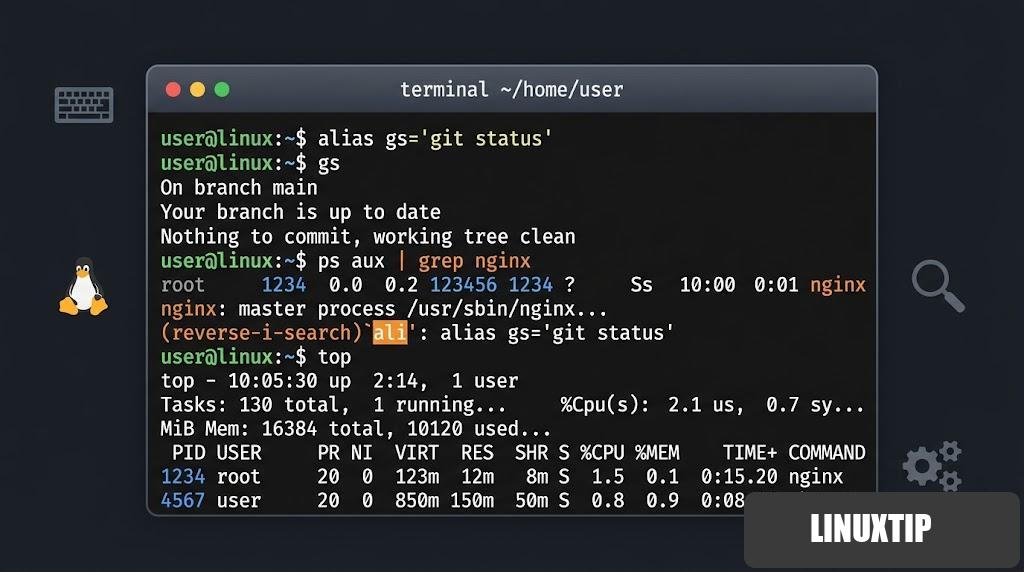
Linux อาจดูเหมือนยากในช่วงเริ่มต้น แต่ความจริงแล้วมีเทคนิคเล็กๆ หลายอย่างที่ช่วยให้การใช้งานเทอร์มินัลเร็วขึ้นและสะดวกขึ้นมาก หากฝึกใช้จนคล่อง คุณจะทำงานประจำวันได้ไวขึ้นอย่างชัดเจน บทความนี้รวบรวม 10 Tips & Tricks ที่มือใหม่ทำตามได้ทันที
1) ใช้ alias เพื่อย่อคำสั่งยาวให้สั้น
คำสั่งบางอย่างต้องพิมพ์ซ้ำบ่อยและยาวเกินความจำเป็น เราสามารถใช้ alias เพื่อสร้างชื่อย่อให้เรียกใช้งานง่ายขึ้น
ตัวอย่าง
alias gs='git status'
จากนั้นสามารถพิมพ์เพียง
gs
แทน git status ได้ทันที
ข้อดีคือช่วยลดเวลาพิมพ์ ลดโอกาสพิมพ์ผิด และเหมาะมากกับคำสั่งที่ใช้เป็นประจำ
2) ทำ alias ให้ใช้งานแบบถาวร
หากสร้าง alias ในเทอร์มินัลตรงๆ เมื่อปิดหน้าต่างแล้วเปิดใหม่ ค่านั้นจะหายไป วิธีแก้คือบันทึกลงไฟล์ตั้งค่าของ shell
สำหรับ Bash ให้ใส่ใน
~/.bashrc
สำหรับ Zsh ให้ใส่ใน
~/.zshrc
ตัวอย่าง
alias ll='ls -lah'
หลังจากแก้ไขไฟล์แล้ว ให้โหลดค่าขึ้นมาใหม่ด้วยคำสั่ง
source ~/.bashrc
หรือ
source ~/.zshrc
เท่านี้ alias ที่ตั้งไว้ก็พร้อมใช้งานทุกครั้งที่เปิดเทอร์มินัล
3) ใช้ Tab completion ให้ shell ช่วยเติมคำสั่ง
หนึ่งในความสามารถที่ช่วยประหยัดเวลามากที่สุดคือการกด Tab เพื่อให้ shell เติมคำสั่งหรือ path ให้อัตโนมัติ
ตัวอย่างเช่น
cd /var/lo
แล้วกด Tab ระบบอาจช่วยเติมเป็น path ที่ถูกต้องให้ทันที
หากมีหลายตัวเลือกที่เป็นไปได้ เมื่อกด Tab ซ้ำอีกครั้ง ระบบจะแสดงรายการให้เลือก ทำให้ไม่ต้องพิมพ์ชื่อไฟล์หรือโฟลเดอร์ยาวๆ เองทั้งหมด
4) ค้นหาคำสั่งเก่าด้วย Ctrl+R
เวลาที่เคยพิมพ์คำสั่งไปแล้วแต่จำไม่ได้ทั้งหมด ไม่จำเป็นต้องพิมพ์ใหม่ ใช้ Ctrl+R เพื่อค้นหาในประวัติคำสั่งย้อนหลังได้
วิธีใช้คือกด Ctrl+R แล้วพิมพ์บางส่วนของคำสั่งที่จำได้ ระบบจะค้นหาคำสั่งที่ตรงให้ทันที หากต้องการย้อนดูรายการก่อนหน้า ให้กด Ctrl+R ซ้ำ
เทคนิคนี้เหมาะมากสำหรับคำสั่งที่ยาว ซับซ้อน หรือใช้ไม่บ่อยแต่ยังอยากเรียกกลับมาใช้อีก
5) ใช้ pipe และ grep เพื่อกรองข้อมูลจาก output
เมื่อคำสั่งแสดงผลลัพธ์ยาวเกินไป เราสามารถใช้ pipe (|) ส่งผลลัพธ์จากคำสั่งหนึ่งไปให้อีกคำสั่งประมวลผลต่อได้
ตัวอย่าง
ps aux | grep nginx
หรือ
journalctl -u ssh | grep Failed
แนวคิดนี้ช่วยให้เราคัดเฉพาะข้อมูลที่ต้องการจากผลลัพธ์จำนวนมาก ทำให้อ่านง่ายและวิเคราะห์ได้เร็วขึ้น
6) ใช้ grep ให้เก่งขึ้นด้วย option ที่สำคัญ
grep มี option หลายตัวที่มีประโยชน์มากในการค้นหาข้อความ
-iไม่สนตัวพิมพ์เล็กพิมพ์ใหญ่-nแสดงเลขบรรทัด-rค้นหาแบบ recursive ทั้งโฟลเดอร์--colorไฮไลต์คำที่ค้นเจอ
ตัวอย่าง
grep -rin --color "todo" ./src
คำสั่งนี้จะค้นหาคำว่า todo ภายในโฟลเดอร์ ./src แบบไม่สนตัวพิมพ์เล็กใหญ่ พร้อมแสดงเลขบรรทัดและไฮไลต์ผลลัพธ์ให้อ่านง่าย
7) ดูโปรเซสด้วย top และ htop
หากเครื่องช้า หรืออยากรู้ว่าโปรแกรมไหนกำลังกินทรัพยากร ให้ใช้เครื่องมือดูโปรเซส
topมีอยู่เกือบทุกระบบhtopแสดงผลอ่านง่ายกว่า และมักใช้งานสะดวกกว่า หากติดตั้งไว้
สิ่งที่ควรดูเป็นพิเศษคือค่า CPU% และ MEM% เพื่อระบุว่าโปรเซสใดใช้ทรัพยากรมากผิดปกติ เทคนิคนี้มีประโยชน์มากเวลาต้องวิเคราะห์ปัญหาเครื่องช้า
8) ใช้ kill ให้ถูก และเข้าใจสัญญาณเบื้องต้น
เมื่อต้องหยุดโปรเซส ควรเริ่มจากวิธีที่ปลอดภัยก่อน
ตัวอย่างพื้นฐาน
kill PID
คำสั่งนี้จะส่งสัญญาณ TERM เพื่อขอให้โปรแกรมหยุดทำงานอย่างสุภาพ
หากโปรแกรมไม่ยอมหยุดจริงๆ ค่อยใช้
kill -9 PID
ซึ่งเป็นการส่งสัญญาณ KILL
อย่างไรก็ตาม -9 ควรใช้ด้วยความระวัง เพราะโปรแกรมจะไม่มีโอกาสบันทึกงานหรือปิดตัวเองอย่างถูกต้องก่อนหยุด
9) จัดการงานที่ค้างอยู่ด้วย jobs, fg และ bg
บางครั้งเราเปิดงานที่ใช้เวลานาน แต่ยังอยากใช้เทอร์มินัลต่อ สามารถจัดการงานเหล่านั้นได้ด้วยคำสั่งกลุ่มนี้
เริ่มจากกด
Ctrl+Z
เพื่อพักงานไว้ก่อน จากนั้นดูรายการงานด้วย
jobs
หากต้องการนำงานกลับมารันที่หน้าเทอร์มินัล
fg
หากต้องการให้รันต่อในเบื้องหลัง
bg
เทคนิคนี้มีประโยชน์มากสำหรับงานที่ใช้เวลานาน เช่น การ build การประมวลผล หรือคำสั่งที่รอผลลัพธ์นาน
10) ประหยัดเวลาด้วย !! และ !$
Shell มีตัวช่วยเล็กๆ ที่ทรงพลังมากสำหรับการเรียกใช้คำสั่งเดิม
!!ใช้รันคำสั่งล่าสุดซ้ำอีกครั้งsudo !!เหมาะมากเมื่อเผลอลืมใส่sudoแล้วเพิ่งเจอpermission denied!$ใช้ดึงอาร์กิวเมนต์ตัวท้ายของคำสั่งก่อนหน้า
ตัวอย่าง
mkdir myapp
cd !$
คำสั่งที่สองจะกลายเป็น
cd myapp
โดยอัตโนมัติ
เทคนิคนี้ช่วยลดการพิมพ์ซ้ำในงานประจำวันที่ต้องสร้างไฟล์ โฟลเดอร์ หรือเรียกคำสั่งต่อเนื่องกันบ่อยๆ
แนวคิดสำคัญที่ใช้ได้ทุกวัน
หากมองภาพรวม เทคนิคทั้งหมดนี้มีเป้าหมายเดียวกันคือทำให้การทำงานบนเทอร์มินัลเร็วขึ้นและแม่นยำขึ้น
แนวทางสำคัญที่ควรจำคือ
- ย่อคำสั่งที่ใช้บ่อยด้วย
alias - ใช้
TabและCtrl+Rให้ shell ช่วยลดการพิมพ์ - กรองข้อมูลจำนวนมากด้วย
pipeและgrep - ตรวจสอบและควบคุมโปรเซสด้วย
top,htopและkill - จัดการงานค้างด้วย
jobs,fg,bg
สรุป
ทั้ง 10 เทคนิคนี้เป็นพื้นฐานที่ใช้งานได้จริงทุกวันสำหรับผู้เริ่มต้นใช้ Linux เมื่อฝึกจนคุ้นมือแล้ว คุณจะพบว่าเทอร์มินัลไม่ใช่เครื่องมือที่น่ากลัว แต่เป็นเครื่องมือที่เร็ว ยืดหยุ่น และทรงพลังมากที่สุดตัวหนึ่งในการทำงาน หากเริ่มจากเรื่องเล็กๆ อย่าง alias, Tab completion และการค้นหาคำสั่งย้อนหลัง คุณจะพัฒนาการใช้งาน Linux ได้ไวขึ้นอย่างเห็นได้ชัด